next-ai-draw-io: AI集成draw.io的图表生成与编辑工具
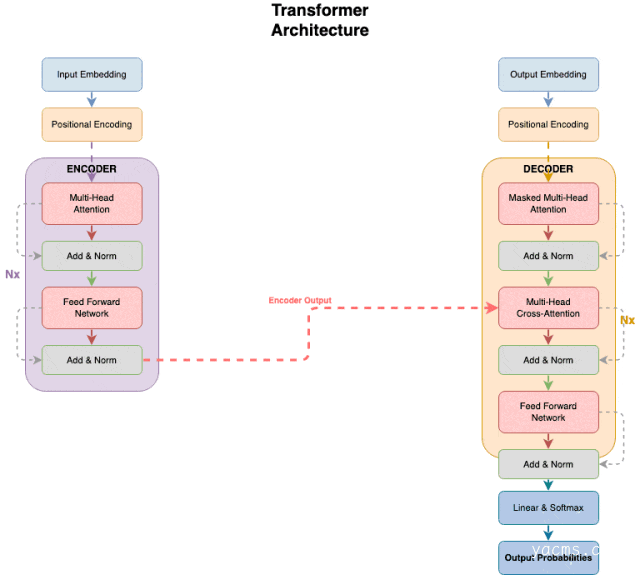
先上效果图!👇
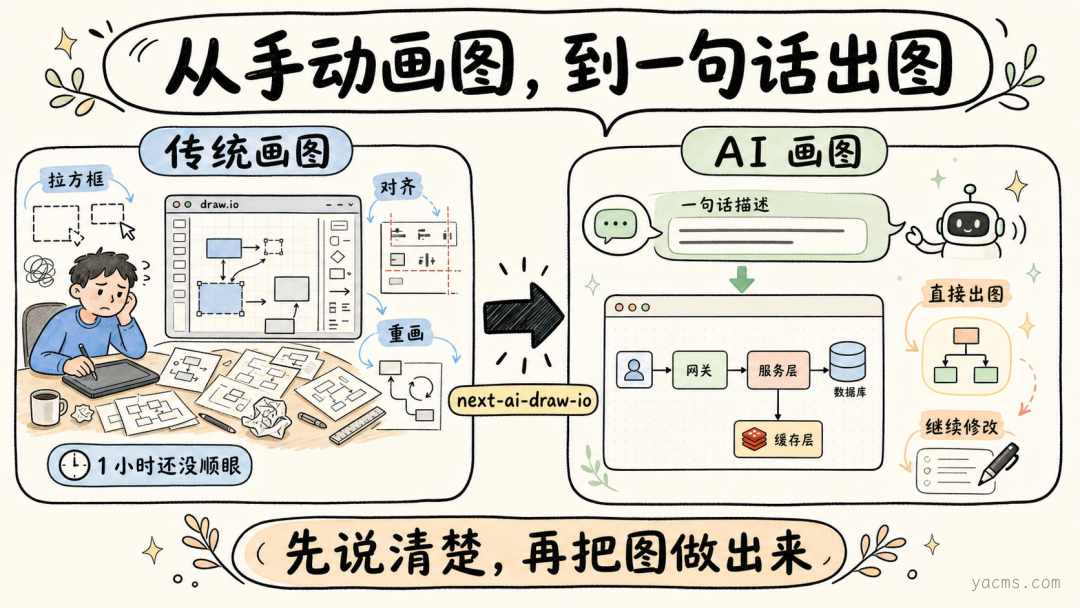
你有没有过这种经历——脑子里明明已经有完整的流程图了,可一打开绘图工具,手就开始忙活:拉方框、对齐、连线、改文字、补图标、调布局……一个本来10分钟能讲清楚的事儿,最后花了1小时还没画顺眼。
更崩溃的是,需求一改、老板一看、技术方案一调整,都得重画。这时候,你是不是特别希望有个工具:你说一句“帮我画个用户登录+MFA+会话管理的流程图”,它就能直接出图;再说一句“把数据库单独拆出去,顺便标一下缓存层”,它还能继续改?
最近我发现了一个开源项目,刚好就在解决这个问题:next-ai-draw-io。
它不是“给你一个AI聊天框自己折腾”,而是把AI和draw.io真正融合在一起。你可以直接聊天画图、改图、看历史版本,甚至能接入Claude、Cursor、VS Code这类Agent工作流里,当成一个会出图的外接大脑。
截至2026年5月23日,它在GitHub上已拿到29.6k Star,最新版本是2026年5月21日发布的0.4.16。
一、它到底解决什么痛点?
很多画图工具的问题不是“不能画”,而是太依赖手动操作——你本来是想用它表达想法,最后却把大量时间花在了排版上。
next-ai-draw-io的思路很直接:让你先说清楚,再让AI把图做出来。
它底层仍然基于draw.io的图形引擎,所以生成的不是“像图而已”的截图,而是可以继续编辑、迭代的矢量图。
这点很关键!因为不少AI画图产品,第一次看很惊艳,第二次要改就痛苦了。
但做方案图、业务图、架构图的人都知道:真正有价值从来不是“第一次生成”,而是“第十次修改还能不能接着干”。
二、它能做什么?不止是画几个框
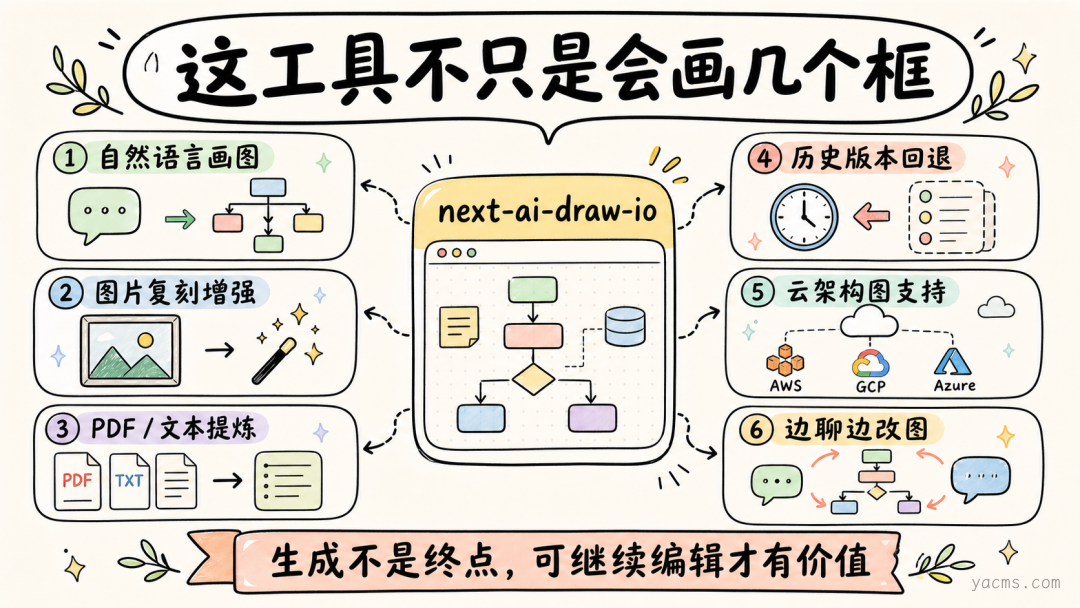
看完它的README,我发现这个项目做得比想象中完整。它不只是“文本生成图”,而是一套围绕图表生产的工作流:
- 用自然语言创建和修改draw.io图表
- 上传现有图片,让AI复刻并增强
- 上传PDF或文本文件,从资料中提炼内容再出图
- 支持查看图表历史版本,方便回退
- 边聊天边迭代,不满意就继续改
- 对云架构图有专门支持(AWS、GCP、Azure等)
- 支持animated connectors,适合做展示感强的结构图
它README里的示例也很接地气:
- 画Transformer架构图
- 画聊天应用的RAG架构图
- 画React+AWS的认证流程
- 甚至还能顺手画只猫🐱
定位很清楚:既能干正经活,也保留了足够低的上手门槛。
三、最值钱的不是“能画图”,而是“能进入工作流”
现在“AI能生成点什么”已经不稀奇了。我更看重的是:它有没有真的融入日常工作流程。
next-ai-draw-io有三个地方我觉得特别实用:
1. 不是一次性生成,而是可持续修改
你不用每次从零开始。第一次出草图,第二次调结构,第三次补节点,第四次换成汇报版式……更像在带一个会画图的助手,而不是在抽卡。
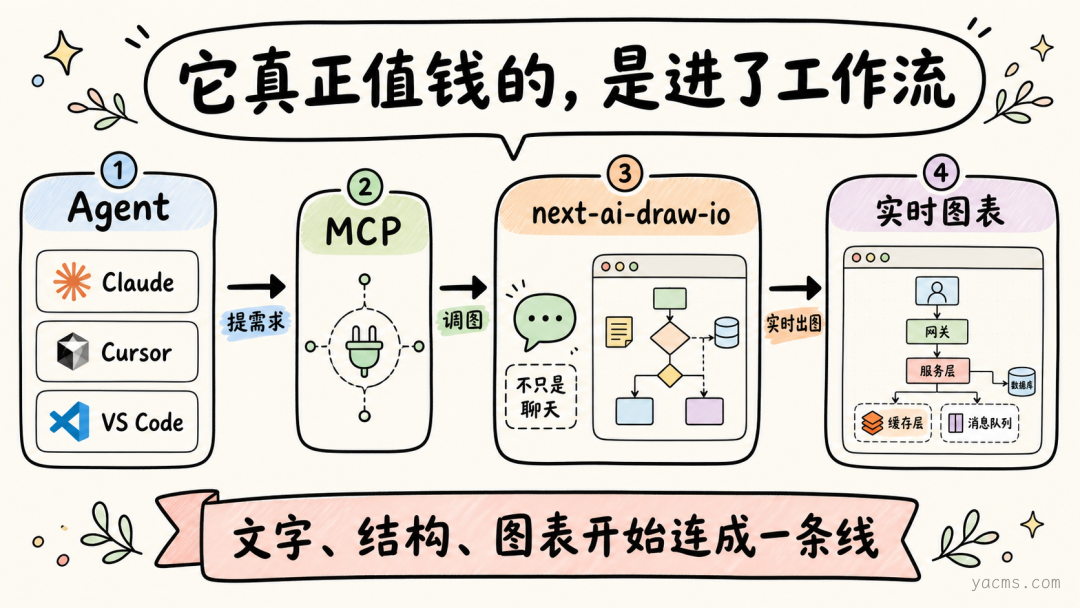
2. 支持MCP,可接入Agent环境
项目已提供MCP Server,能接入Claude Desktop、Cursor、VS Code,甚至Claude Code CLI。
这意味着以后让Agent帮你写方案、拆需求、整理架构时,它不只是输出文字,还能顺手把图一起生成,并实时出现在浏览器里。
文字、结构、图表开始变成一条流水线——这不是“AI画图工具”,而是接近真正的生产工具。
3. 模型和部署方式开放
支持的模型很多:OpenAI、Anthropic、Google AI、Azure OpenAI、Ollama、DeepSeek等,还默认支持AWS Bedrock。
部署方式也灵活:在线Demo、桌面应用、Docker本地跑、Vercel/Cloudflare Workers部署……不管你是普通用户、开发者还是想团队自建,路都铺好了。
四、适合谁用?
如果你只是偶尔画一张简单流程图,可能不需要专门换工具。
但下面这几类人,会觉得它明显提效:
- 常写技术方案、系统设计、接口流程的人
- 做产品、运营、咨询,需要把复杂逻辑讲清楚的人
- 习惯用Claude、Cursor、Copilot等Agent工具串联工作流的人
- 想把“文档整理”升级为“文档+图表一起生成”的人
尤其是最后一类:很多时候卡住沟通的不是你没想法,而是你只有文字,没有一张能让别人秒懂的图。
五、怎么上手?门槛没你想的高
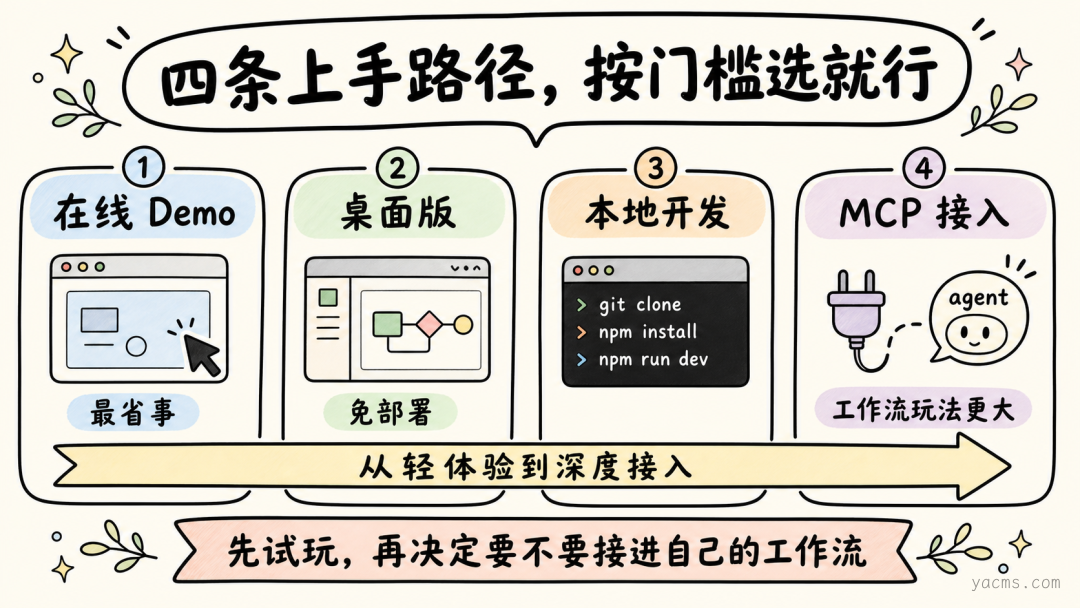
项目提供了几种入门方式,最省事的有两种:
第一种:直接试在线Demo
不折腾环境,进去就能玩。支持自带API Key,数据只存本地浏览器。
第二种:下载桌面版
已提供Windows、macOS、Linux版本,免去自部署的麻烦。
如果你想自己折腾,也可以走开发者路线:
git clone 项目
npm install
复制 env.example 为 .env.local
npm run dev
# 浏览器打开 http://localhost:6002
若要接入Agent工作流,README里有MCP Server配置方式,一行命令即可启动:
npx @next-ai-drawio/mcp-server@latest
接通后,玩法会比单独打开网页丰富得多。
六、用之前,先想清楚一件事
不要把它当成“自动替你思考”的工具。
它更像一个帮你把已知想法快速整理成图的工具——你思路越清楚,它给你的结果就越好。
比如,别只说“帮我画个系统图”,尽量说清楚:
- 这是业务流程图、技术架构图还是部署图?
- 核心模块有哪些?
- 模块之间怎么连接?
- 偏向汇报展示,还是工程实现?
你给的是结构化需求,它返回的就不是“差不多”,而是“能直接拿去用”。
七、最后说结论:这不是玩具,是真能省时间
这个项目没停在“AI+白板”的概念层面,而是真的往可编辑、可集成、可部署的方向走。
这三件事一旦同时成立,它就不再只是个Demo,而是一个能进入日常工作的工具。
如果你经常画流程图、架构图、业务图,或者已经在用Agent帮你写东西、做分析、搭方案,那next-ai-draw-io很值得你抽20分钟试试。
很可能试完后,你会开始不想再手动画那么多框了。✨
评论
发表评论