Skills Manager: 一站式AI技能管理工具
你是不是也常常为“技能管理”头疼?🤔
玩 Claude Code、Cursor、Codex 这些 AI 编程工具时,每个工具都有自己的技能目录,文件散落各处,找起来特别麻烦。换台电脑又得重新配置,技能装多了还容易乱,想批量管理却找不到顺手的工具……
对玩 AI 智能体和 AI 编程的人来说,技能(Skills)就是核心战斗力。但技能一多,管理就成了最大的痛点。
常见问题有这些:
- 配置太分散:技能文件存在不同目录,管理起来乱糟糟。
- 重复劳动多:换电脑或重装系统,每个工具的技能都得重新配一遍。
- 难团队协作:没法和队友共享统一的技能规范。
- 切场景麻烦:前端开发和后端调试要用不同的技能组合,手动切换又慢又累。
别急,今天给你安利一款 开源免费、跨平台 的桌面技能管理器:Skills Manager!它能彻底解决 AI 技能杂乱难管的烦恼。✨
一、工具简介
Skills Manager 是一款基于 Tauri 2 + React 19 + Rust 开发的跨平台工具,支持 Windows、macOS、Linux。它非常轻量,启动快、占用内存低,下载就能直接用。
它专门为 Claude Code、Cursor 以及各类 AI 智能体 用户设计,帮你一站式搞定:技能导入、分组管理、一键启停、批量同步、备份恢复,还能浏览技能市场。
再也不用手动找路径、复制文件、改配置了,全程图形化操作,新手也能轻松上手。
它的核心思路是:建一个中央技能库,统一管理,一键同步到所有工具。
二、核心功能一览
1. 统一技能库(Central Library)
所有技能都可以集中存放在 ~/.skills-manager 目录下,并且支持从多种来源安装:
| 来源 | 说明 |
|---|---|
| skills.sh 市场 | Vercel 官方市场,收录 87,000+ 技能,有排行榜和热度统计 |
| Git 仓库 | 直接克隆 GitHub/GitLab 上的技能仓库 |
| 本地目录 | 导入本地已有的技能文件夹 |
| 文件导入 | 支持拖拽导入 .zip 和 .skill 格式的文件 |
安装后的技能会统一收纳,版本清晰可查。
2. 多工具一键同步
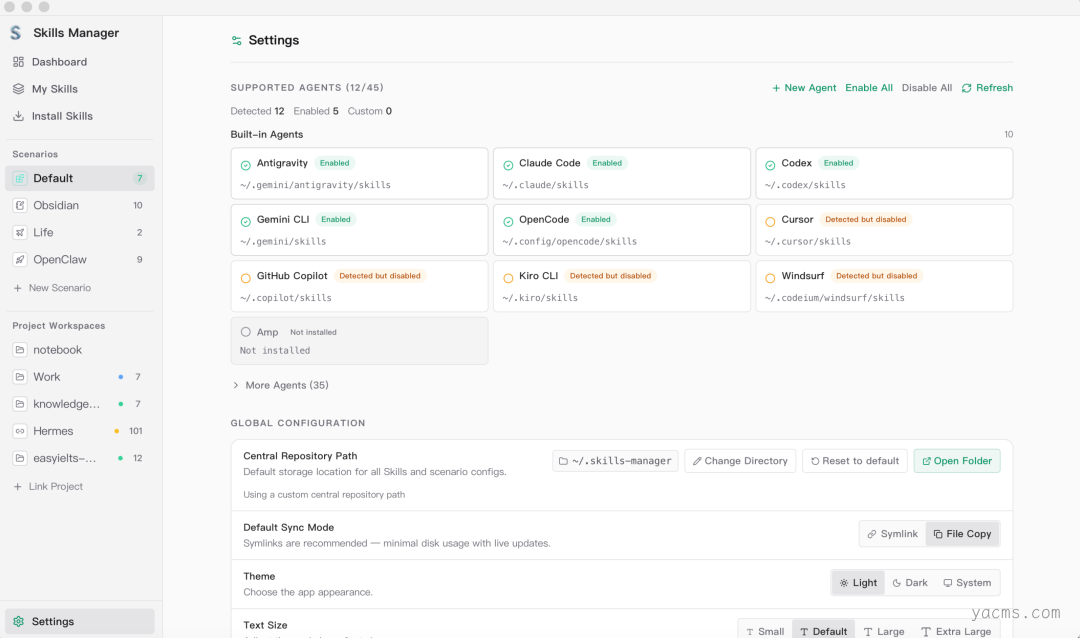
它支持 15+ 款 AI 编程工具,包括 Cursor、Claude Code、Codex、OpenCode、GitHub Copilot、TRAE IDE 等等。
同步方式有两种:
- 软链接(Symlink)(推荐):所有工具共享同一份文件,改一处全局生效,还省磁盘。
- 复制(Copy):把技能文件完整复制过去,适合需要独立维护的场景。
3. 场景管理(Scenarios)
这是 Skills Manager 的杀手级功能!👏
你可以轻松创建多个“场景”,每个场景绑定不同的技能组合。比如:
- 🌐 前端开发:包含 React、Vue、TypeScript 相关技能。
- ⚙️ 后端调试:包含 Spring Boot、Go、微服务相关技能。
- 📊 数据分析:包含 Pandas、SQL、机器学习相关技能。
切换场景后,对应技能自动启用,不用你一个个去手动调。
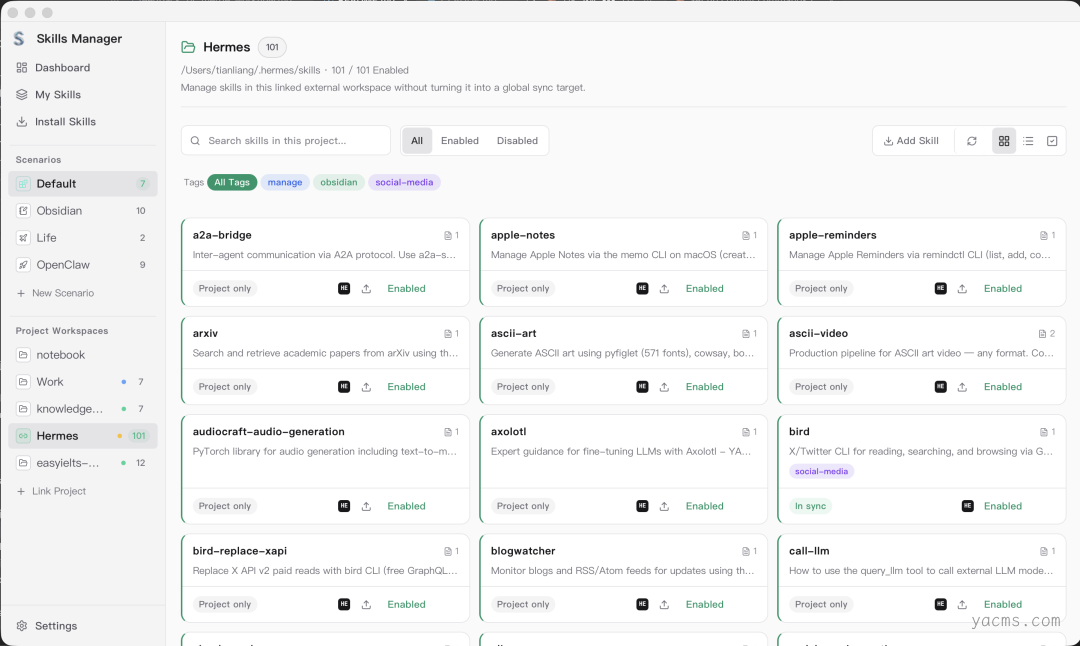
4. 项目级技能(Project Workspaces)
除了全局技能,它还支持管理特定项目的技能:
- 能自动识别项目里的
.claude/skills/、.opencode/skills/目录。 - 可以和中央库双向同步(导入/导出)。
- 支持按不同 Agent 分配技能。
这意味着你可以为每个项目定制专属 AI 能力,而不会搞乱主配置。
5. Git 备份与多机同步
你的技能配置可以通过 Git 备份到私有仓库:
- 自动处理 pull → commit → push 流程。
- 每次同步自动创建快照标签,支持版本回滚。
- 换电脑时一键拉取,团队共享同一套配置超级方便。
小注意:SQLite 数据库(
skills-manager.db)不会纳入 Git,它的元数据可以通过扫描技能文件重新生成。
6. 其他实用功能
- 批量操作:多选后可以批量启用、禁用、导出或删除。
- 技能打标:给技能加标签,方便按标签筛选。
- 更新提醒:Git 类技能会自动检测上游更新。
-
文档预览:在应用里直接查看技能的
SKILL.md或README.md。 - 自定义工具:可以添加官方没内置的 AI 工具,指定它的技能目录。
- AI 搜索:集成 SkillsMP AI,用自然语言就能找技能。
三、谁一定要用这款工具?
如果你属于以下任何一类,那这款工具就太适合你了:
- 经常用 Claude Code、Cursor 做 AI 编程的开发者。
- 搭建本地 AI 智能体或私人知识库的玩家。
- 技能装得多,需要经常整理和切换配置的人。
- 经常换电脑、需要备份同步技能的技术爱好者。
- 做 AI 教学,需要给学员批量分发技能的博主或讲师。
四、安装方式超简单
方式一:直接下载桌面客户端
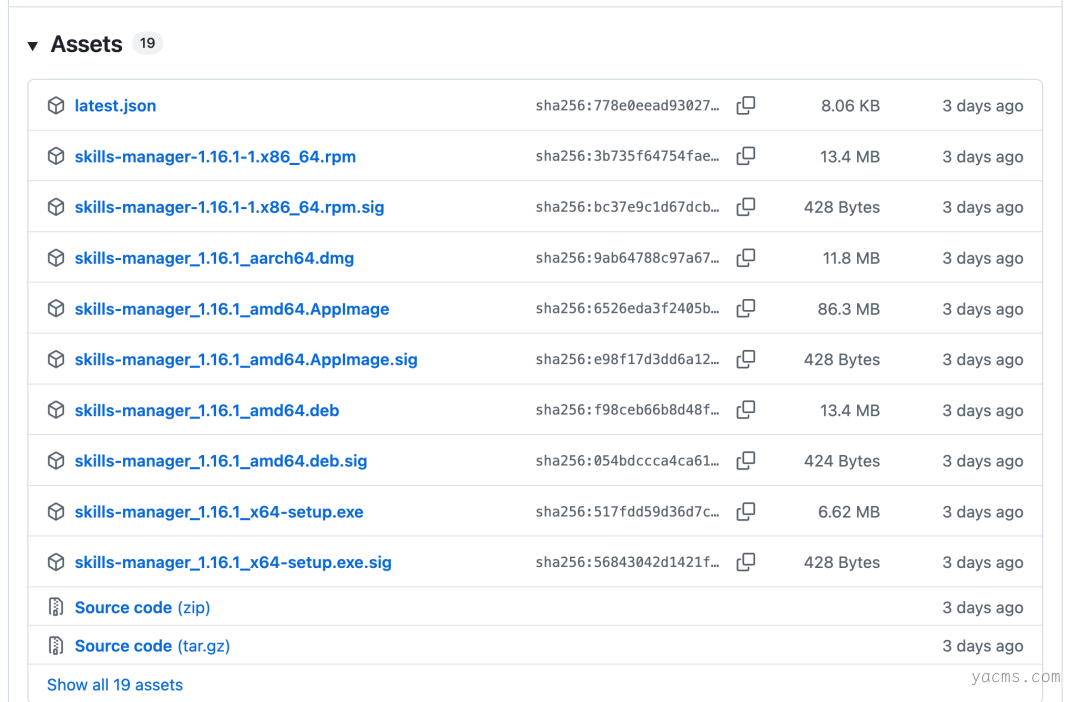
去项目的 GitHub Releases 页面,根据你的系统下载安装包就行:
| 系统 | 安装包格式 |
|---|---|
| macOS | .dmg(通用架构) |
| Windows | .msi 或 .exe |
| Linux | .deb / .AppImage / .rpm |
下载后双击安装,零配置,开箱即用!
方式二:从源码构建(适合开发者)
如果你喜欢折腾或想二次开发,可以从源码构建。需要先准备好 Node.js 18+、Rust 工具链和 Tauri 2 的依赖。
git clone https://github.com/xingkongliang/skills-manager.git
cd skills-manager
npm install
npm run tauri:build
构建好的文件在 src-tauri/target/release/bundle/ 目录下。
五、快速上手指南
第一步:初始化
第一次启动时,应用会引导你选择或创建一个技能存储目录(默认是 ~/.skills-manager),并自动扫描你电脑里已安装的 AI 工具。
第二步:安装技能
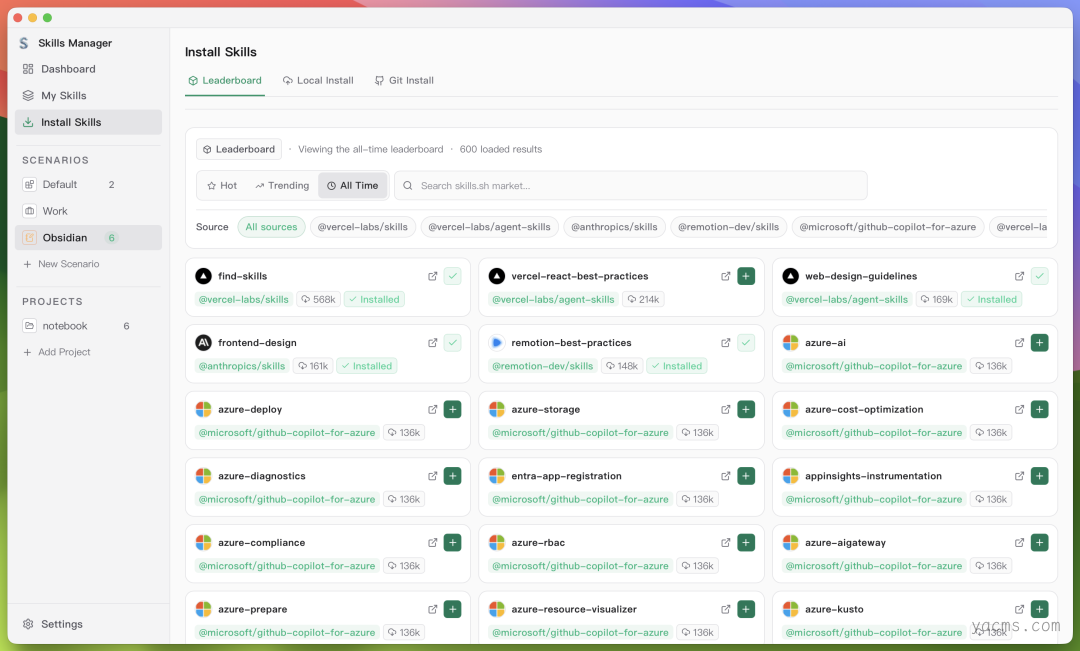
打开 Install Skills → Marketplace,在 skills.sh 市场里浏览热门技能:
- 可以按热度、趋势筛选,也可以按来源(如
@vercel-labs/skills)筛选。 - 看中后点击 Install,技能就会装到你的中央库里。
当然,你也能通过 Git Install 或 Local Install 从其他地方导入私有技能。
第三步:同步到工具
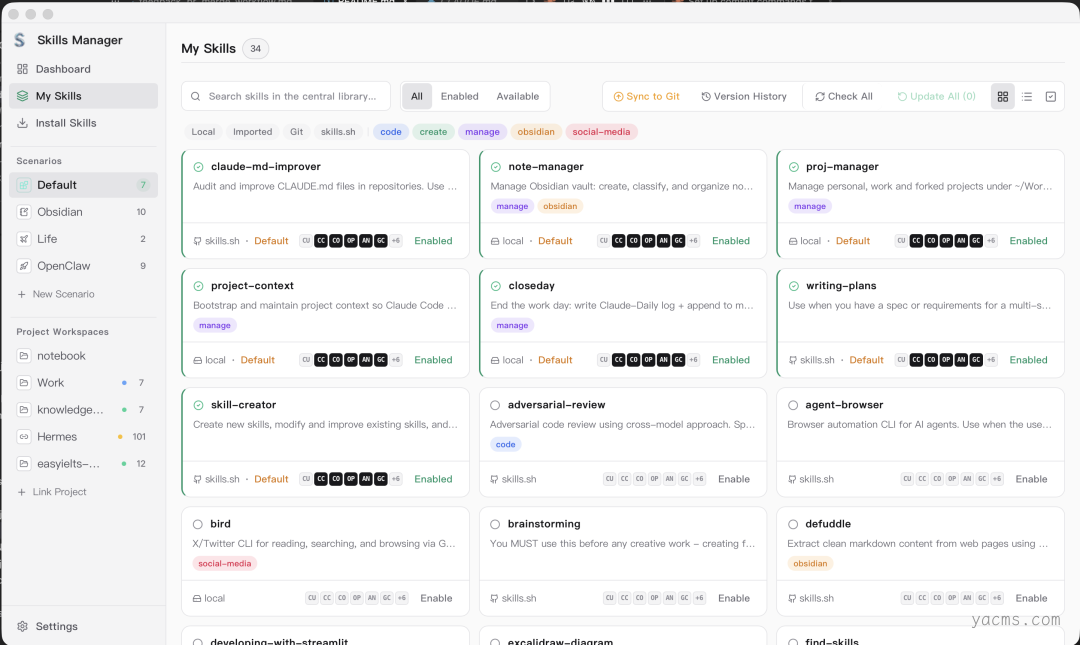
进入 My Skills,勾选你想用的技能,点击顶部的 Sync 按钮。选择目标工具(比如 OpenCode),再选同步模式(软链接或复制)就搞定。
第四步:配置场景
- 在侧边栏点击 + New Scenario,给场景起个名字(比如 “工作”、“个人项目”)。
- 为这个场景勾选需要的技能。
- 你还可以精细控制场景内各工具的开关。
- 之后就能在侧边栏或系统托盘菜单里快速切换场景了。
第五步:Git 备份
- 先创建一个私有的 Git 仓库(GitHub/GitLab 均可)。
- 进入 Settings → Git 同步配置,填入你的远程仓库地址。
- 点击 同步到 Git,应用就会自动完成备份。
- 当你换电脑时,在新电脑上点击 开始备份,就能从远程仓库克隆恢复。
六、写在最后
AI 编程工具更新换代很快,今天用 Cursor,明天可能换 Windsurf。与其把技能配置死死绑在某一个工具上,不如建立一个中央化的技能管理体系。让工具为你服务,而不是你被工具绑住。
随着 AI 智能体和 AI 编程的普及,技能管理已经从“可有可无”变成了“必不可少”。
Skills Manager 就是这样一个基础设施工具——它看起来不花哨,但切切实实地解决了高频、痛苦的真实痛点。如果你也正在为管理多工具的技能而烦恼,真心推荐你试试它!
感兴趣的话,直接去下载体验吧:
https://github.com/xingkongliang/skills-manager
最后再划个重点:技能管理这事儿,现在不做,等以后技能越来越多、工具越来越杂,你会更头疼。早用早轻松!
评论
发表评论