MiMo Code:终端AI编码工具
想在终端里,直接开聊,让AI帮你写代码?小米新出的MiMo Code就是这么个神器。
今天,小米 MiMo 正式推出了一款全新的终端 AI 编码工具——MiMo Code。它直接运行在你的终端里,支持超过75家大语言模型,无需切换窗口或安装IDE插件。只需敲几个命令,你就能让AI帮你阅读代码、添加功能、修复Bug。整体使用方式和 Claude Code、Codex CLI、OpenCode 类似。
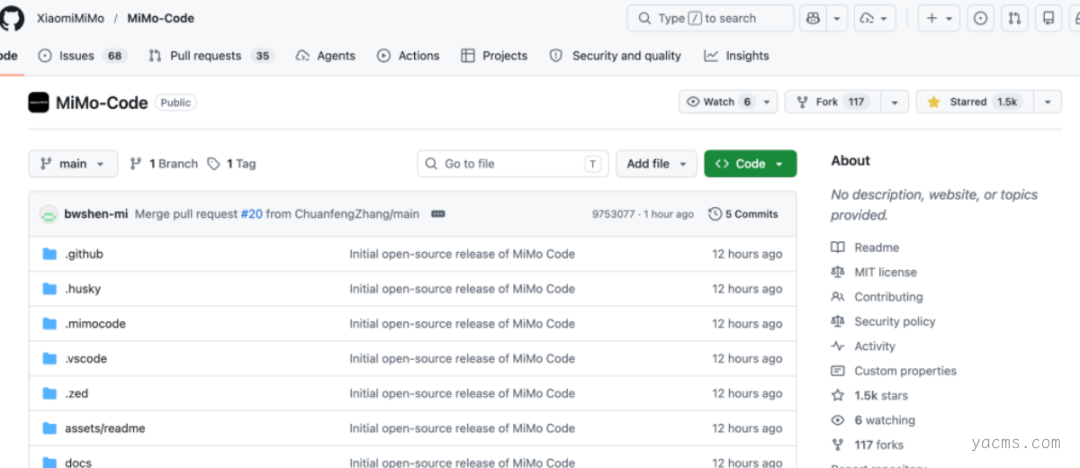
MIT 协议开源
它专为长程自动化编程任务设计,核心解决的是在几十甚至上百步的持续执行中,如何保持决策质量和状态连续性的问题。
目前,内置的 MiMo Auto 通道正在限时免费(为期一个月),使用 MiMo-V2.5 模型,支持高达100万 token 的上下文窗口。你不需要 API Key,也不需要复杂的网络环境。
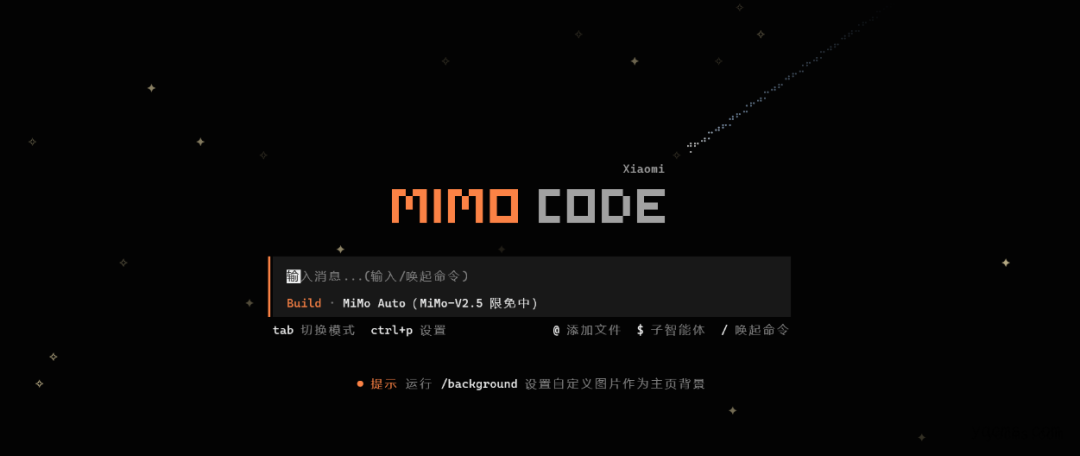
安装方式
安装过程非常简单,自动适配你的系统:
-
Mac / Linux(推荐):在终端运行
curl -fsSL https://mimo.xiaomi.com/install | bash -
Windows / npm:运行
npm install -g @mimo-ai/cli
安装脚本会自动检测你的操作系统和 CPU 架构(x64 / arm64),并下载对应的预编译二进制文件。
安装视频
[video title="一分钟带你按照和卸载MIMOCode"]https://www.mxphp.com/attachment/download?id=448[/video]
连接模型
MiMo Code 本身只是个“壳”,真正的智慧来自背后的大语言模型。好消息是,它通过 AI SDK 和 Models.dev 支持了超过75家 LLM 提供商,选择自由度很大。
如果你是第一次用,最省事的路径是使用官方的 MiMo Token Plan。操作如下:
- 启动 MiMo Code 后,在 TUI 界面里输入
/connect。 - 选择
Xiaomi MiMo,然后浏览器会自动打开platform.xiaomimimo.com。 - 登录、添加账单信息、复制你的 API 密钥,回来粘贴——搞定。
当然,你也可以接入其他提供商,比如 OpenAI、Anthropic、DeepSeek、智谱、通义千问……只要你有 API Key,都能接。配置好之后,输入 /models 就能在支持的模型里自由切换。想用 Claude 分析架构、用 GPT-4o 写脚本、用 DeepSeek 快速出代码——全凭你的需要。
运行:最关键的一步
这是最让人兴奋的部分。
-
初始化项目
先导航到你要处理的项目目录:cd /path/to/your/project,然后运行mimo。
进入 MiMo Code 后,运行初始化命令/init。它会自动扫描整个项目,分析目录结构、代码风格、技术栈,然后在项目根目录生成一个AGENTS.md文件。你可以把它理解为“给 AI 的一份项目说明书”。官方强烈建议把这个文件提交到 Git,这样整个团队都能共享 AI 对项目的理解。 -
直接提问,让它帮你读代码
初始化完成后,你就可以像跟同事讨论一样向它提问了。比如你接手了一个遗留项目,想搞清楚某个模块的鉴权逻辑——不需要自己一行行翻。
用@键模糊搜索文件,然后输入:请解释 @src/main.ts 的主要逻辑,并告诉我它调用了哪些模块。
这样比只说“解释一下代码”更准确。MiMo Code 会直接读文件、分析代码、给出清晰解释。别人看半小时的代码,你几句对话就弄明白了。 -
加功能?先审计划再动手
这是 MiMo Code 设计中我最欣赏的部分——它有一个计划模式。按Tab键切换到计划模式(右下角会有指示),然后描述你的需求。MiMo Code 不会直接改代码,而是先给出一份实现方案让你审阅。你可以提反馈、补充细节,甚至可以拖一张设计稿图片到终端里让它参考。等你对方案满意了,再按一次Tab切回构建模式。这像什么?像带了一个随时可切换“思考模式”和“执行模式”的初级工程师。如果 MiMo Code 的修改不是你想要的,可以运行
/undo。需要恢复刚才撤销的修改,可以运行/redo。但涉及重要项目时,不要只依赖 Agent 自带的撤销功能。
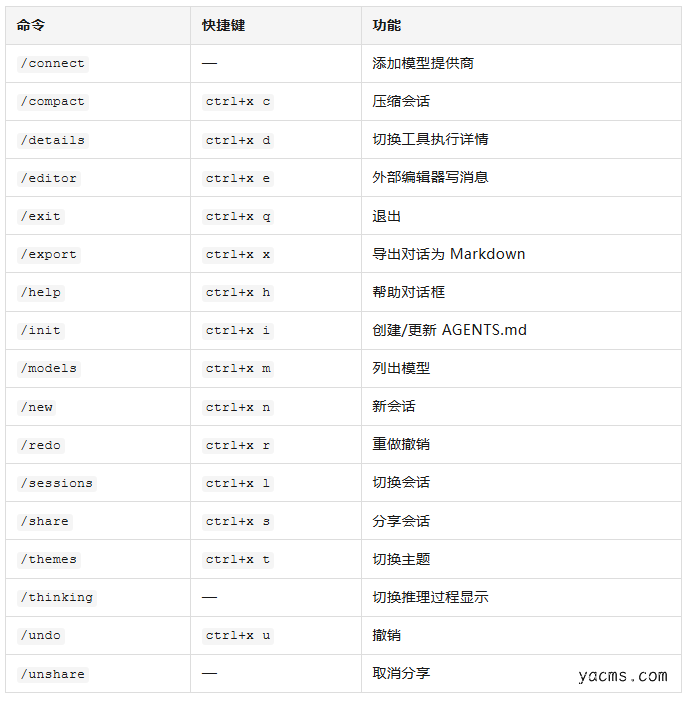
内置斜杠命令
下图展示了可用的部分斜杠命令。
相关链接
评论
发表评论