draw.io官方开源drawio-mcp:让AI自动生成图表,省去手动拖拽麻烦
画流程图是很多开发者都绕不开的事。需求评审要画业务流程图,做系统设计要画架构图,写接口文档要画时序图。
工具不少,draw.io 是其中用得最广的一个,免费、开源、功能齐全。但不管哪个工具,画图本身还是麻烦:要拖拖拽拽,要一个节点一个节点地连线,要调整布局,稍微复杂一点的图就得花不少时间。
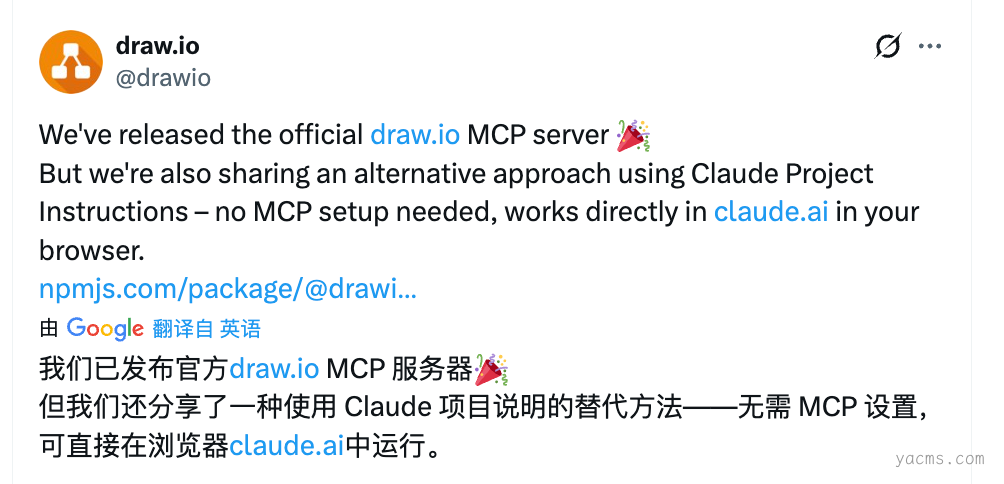
最近 draw.io 官方发布了一个叫 drawio-mcp 的开源项目,让 Claude Code、Claude.ai 这类 AI 工具直接生成 draw.io 图表,不用自己动手拖拽了。目前 GitHub 上已经有 2700+ Star,是 draw.io 团队亲自做的,不是第三方。
draw.io 是什么
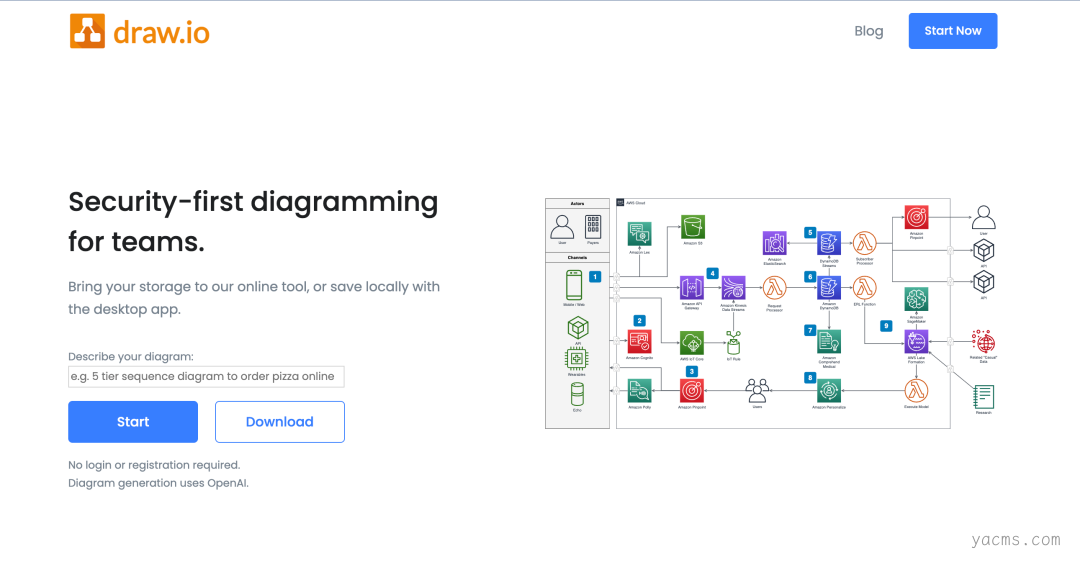
draw.io 现在也叫 diagrams.net,是 JGraph 公司做的一款在线绘图工具。它完全免费,不需要注册账号,打开网页就能用。支持流程图、架构图、UML 图、ER 图等各种图形,还有桌面客户端,支持 Windows、macOS 和 Linux。
它在企业里用得很广。99% 的财富 500 强公司据称都在用它,在 Atlassian 的插件市场里,它是安装量第一的绘图工具。对开发者来说,它的格式是开放的 XML,文件可以直接用文本编辑器打开,也很方便做版本管理。
drawio-mcp 是什么
MCP 是 Model Context Protocol 的缩写,Anthropic 推出的一种协议。它定义了一套标准,让 AI 模型可以调用外部工具和服务。简单说,就是给 AI 接口,让它能做"调用工具"这件事。
drawio-mcp 就是 draw.io 的官方 MCP 服务器。它让 Claude 等 AI 可以直接操作 draw.io,生成图表文件、在浏览器里打开编辑器,或者把图表嵌入聊天窗口。
这个项目放在 GitHub 上,仓库地址:https://github.com/jgraph/drawio-mcp
四种接入方式
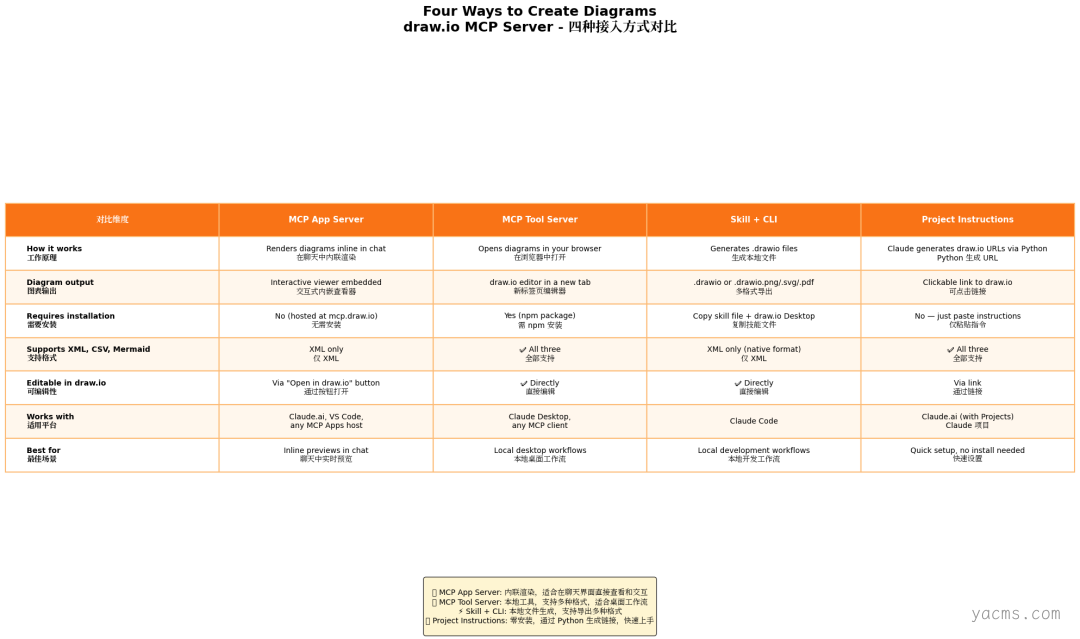
项目里提供了四种方式,针对不同场景,可以按需选择。
方式一:MCP App Server(嵌入聊天窗口)
这种方式用的是 MCP Apps 协议。AI 生成图表后,图表直接以交互式窗口的形式显示在聊天界面里,不用跳转到别的页面。
官方提供了一个托管好的服务地址:https://mcp.draw.io/mcp。把这个地址加到 Claude.ai 的远程 MCP 服务器里就行,不需要自己安装任何东西。
它提供了两个工具:
- •
create_diagram:传入 draw.io XML,直接渲染成图表显示在聊天里,支持缩放、平移、图层切换,还有"在 draw.io 中打开"按钮- •search_shapes:搜索 draw.io 内置的 10000+ 个形状,覆盖 AWS、Azure、GCP、Kubernetes、UML、BPMN 等库,返回可以直接用的样式字符串> 注意:这个嵌入式渲染依赖 MCP Apps 扩展。如果你用的宿主工具不支持这个扩展,create_diagram还是能用,只是会以纯文本 XML 的形式返回,而不是渲染成图。
方式二:MCP Tool Server(在浏览器里打开编辑器)
这是最早发布的 MCP 服务器版本,已经发布到了 npm,包名是 @drawio/mcp。
用起来也简单,一行命令启动:
`npx @drawio/mcp`
生成图表后,会在浏览器里自动打开 draw.io 编辑器。支持 XML、CSV、Mermaid.js 三种格式,还有灯箱模式和深色模式。
这种方式适合用 Claude Desktop 或者其他本地 MCP 客户端的人。
方式三:Claude Code Skill(推荐本地开发者用)
这种方式专门为 Claude Code 设计,不需要单独运行 MCP 服务器,只需要复制一个技能文件就行。
安装步骤很简单:
全局安装(所有项目都能用):
`mkdir -p ~/.claude/skills/drawio
cp drawio/SKILL.md ~/.claude/skills/drawio/SKILL.md`
仅当前项目安装:
`mkdir -p .claude/skills/drawio
cp drawio/SKILL.md .claude/skills/drawio/SKILL.md`
装好之后,在 Claude Code 里直接用 /drawio 命令就能画图了。
使用示例:
`/drawio create a flowchart for user login
/drawio sequence diagram for API auth
/drawio png class diagram for the models in src/`
Claude Code 会生成 draw.io 的原生 XML,写到 .drawio 文件里,然后自动打开。不依赖任何外部服务,也没有网络请求。
方式四:Project Instructions(零安装,粘贴就能用)
如果你用的是 Claude.ai 的项目功能,还有一种更简单的方式:把一段说明贴到项目指令里,告诉 Claude 如何生成 draw.io 的 URL。不需要安装任何东西,Claude 会通过 Python 代码执行来生成可点击的链接。
适合临时使用、不想折腾安装的场景。
导出格式
Claude Code Skill 方式支持把图表导出成多种格式,不只是 .drawio 文件。
在命令里提到格式就行:
`/drawio png flowchart for user login     # → login-flow.drawio.png
/drawio svg: ER diagram for e-commerce   # → er-diagram.drawio.svg
/drawio pdf architecture overview        # → architecture-overview.drawio.pdf`
| 格式 | 文件扩展名 | 说明 || 默认 | .drawio | 原生 XML,可直接在 draw.io 里编辑 || PNG | .drawio.png | 图片格式,内嵌了 XML,可以重新拖入 draw.io 编辑 || SVG | .drawio.svg | 矢量图,内嵌 XML,同样可以二次编辑 || PDF | .drawio.pdf | 可打印,内嵌 XML,可二次编辑 |这里有个细节值得注意:导出的 PNG/SVG/PDF 文件里都内嵌了原始的 XML 数据。也就是说,即便导出成了图片,把文件拖回 draw.io 还是可以继续编辑,数据不会丢失。
10000+ 形状库
draw.io 内置了大量图标库,drawio-mcp 的 search_shapes 工具可以搜索这些形状。云服务方面有 AWS、Azure、GCP,容器编排有 Kubernetes,行业标准覆盖 UML、BPMN、P&ID、电气图、思科网络图等。总数超过 10000 个形状。
搜索之后返回的是可以直接用在 XML 里的样式字符串,AI 调用这个工具之后能确保图标准确,不会把 Lambda 画成普通方块。
技术设计
整个仓库有一个文件叫 shared/xml-reference.md,是所有方式共用的 XML 生成参考手册。里面详细写了边的路由规则、容器、图层、标签、元数据、深色模式、样式属性等内容。
MCP App Server 在启动时读取这个文件,MCP Tool Server 也在启动时读取,Claude Code Skill 则在运行时通过 GitHub Raw URL 拉取它。四种方式都用这一份文档,保证生成的 XML 风格一致。
形状搜索索引是离线预构建的,从 draw.io 客户端源码里提取,提交到了仓库里。不需要联网才能搜索形状。
小结
drawio-mcp 做的事情不复杂:让 AI 直接写 draw.io 的 XML,省掉手动拖拽的步骤。对于写代码时顺便需要画图的开发者来说,在终端里打一行命令就能得到一个可以继续编辑的 .drawio 文件,挺实用的。
四种接入方式覆盖了不同场景。只用网页的,添加一个 MCP 服务器地址,图表就能嵌在聊天里;用 Claude Desktop 的,装一个 npm 包,图表在浏览器里打开;用 Claude Code 的,复制一个技能文件,命令行直接画图;如果不想装任何东西,贴一段项目指令就能用。
项目地址:https://github.com/jgraph/drawio-mcp
目前已有 2700+ Star,是 draw.io 官方团队维护的,更新比较积极,有兴趣可以去看看。
评论
发表评论