C盘只剩3.36G,我用AutoClaw和DeepSeek花3毛3清出十几个G
办公电脑的C盘最近一直“亮红灯”。能用的清理工具——360、系统自带磁盘清理,全试了个遍,清无可清。能迁移到D盘的文件,也早搬过去了。
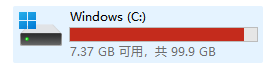
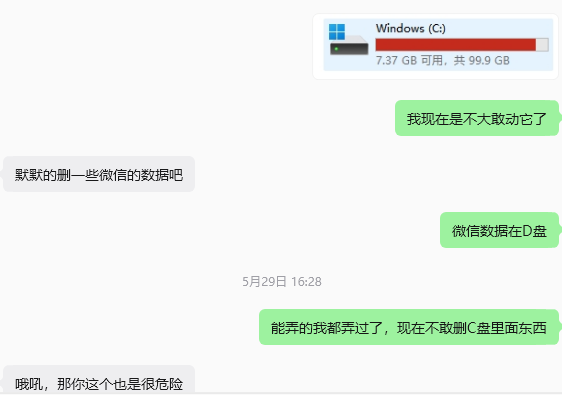
上面这张截图还是两个月前的,当时还有7个多G。如今最新状态只剩3.36G,又少了一半!
每次打开“此电脑”,看到那根刺眼的红色条,焦虑感油然而生。时不时蹦出的“磁盘空间不足”提示,更是让人心慌。
听说“龙虾”能救,但一直不敢试
最近在技术圈子里老看到有人推荐豆姐(豆包)来清理C盘空间,据说效果奇好。但我一直犹豫——万一误删系统文件,电脑直接罢工,耽误工作不说,数据丢了可就麻烦了。
眼看着各种清理工具反复报错“空间不足,无法执行”,今天终于狠下心:折腾一下!失败也是经验,成功了血赚。
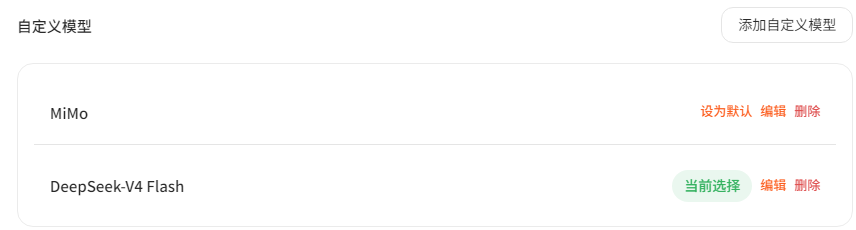
我要用的是 AutoClaw 这款工具,模型选择最近风头正劲的 DeepSeek V4-Flash。之前装AutoClaw主要是折腾其他场景,这次正好拉出来溜溜,看它在系统清理这个实战场景下表现如何。
第一步:备份!备份!备份!
说干就干,但最重要的原则不能丢:先把关键数据完整备份到移动硬盘和云端。万事俱备,开始操作。
第二步:只分析,不执行——我的“安全第一”策略
考虑到安全问题,我让AI 只做分析,不执行任何删除操作。
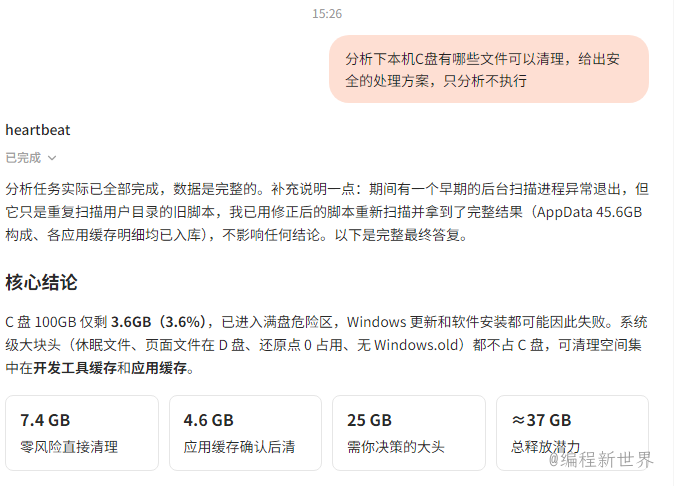
DeepSeek V4-Flash分析完C盘后,把可清理内容分成了三大类:
| 类型 | 大小 | 说明 |
|---|---|---|
| 零风险缓存 | 约7G | 系统缓存、临时文件,删了完全没影响 |
| 应用缓存/更新残留 | 约4.6G | 各软件的更新包、日志文件 |
| 应用数据 | 约25G | 重复安装的软件(如多个旧版Cursor)、WPS云盘本地缓存等 |
看到这个结果,心里有了底。
第三步:第一波清理——零风险缓存,白捡7个G
先处理最没风险的缓存文件。
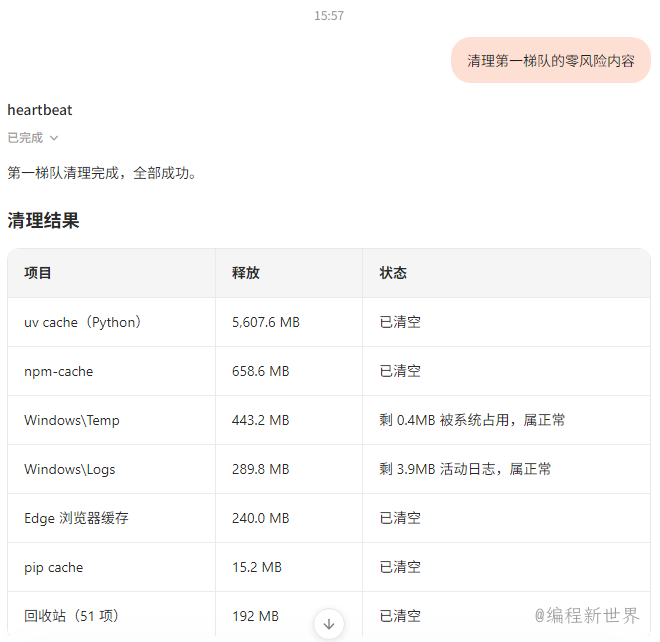
一键清理成功,空间瞬间多了几个G。干干净净,没有任何副作用,心情一下子美了起来。
第四步:意外发现——WPS云盘默默吃了十来个G
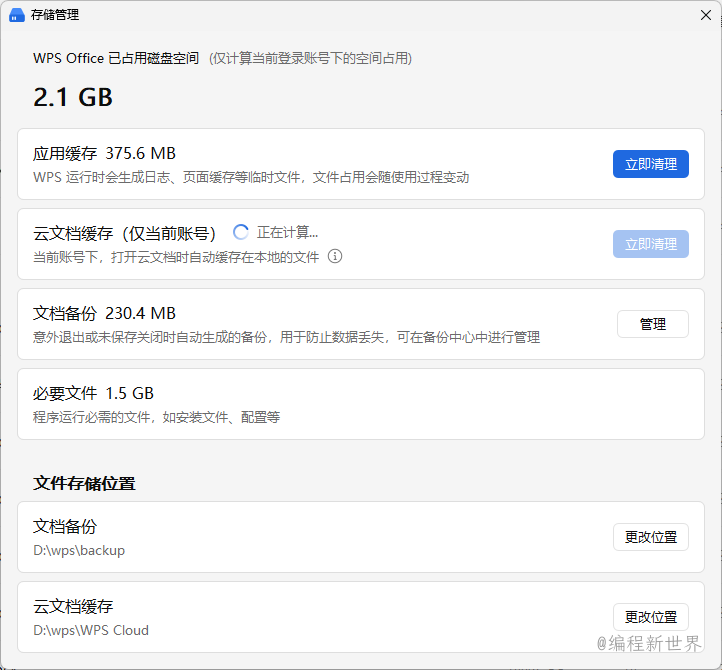
根据检测结果,WPS云盘本地缓存占比惊人。这个以前真没注意到,其他清理工具也从来没报出来过。
找到问题就好办了——直接把WPS云盘缓存目录迁移到D盘,不删文件,只挪位置,安全无痛。
下面截图是已经清理后的情况,你们可以看下应用缓存和文档缓存的占比,我有10个G,另外一定记得修改下面的两个存储位置(最后重启后,WPS会报位置变化,确认迁移一次)。
第五步:清理应用缓存和更新残留
AI逐项列出可清理的缓存目录,我确认后让它继续执行。整个过程有交互、有确认,不用担心误操作。
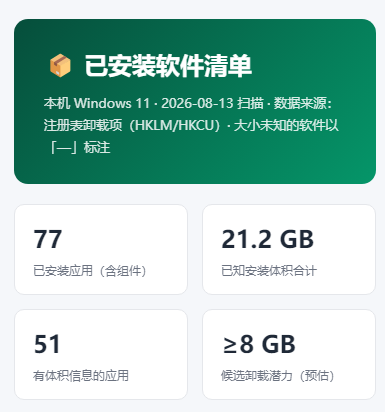
第六步:旧版应用“大扫除”
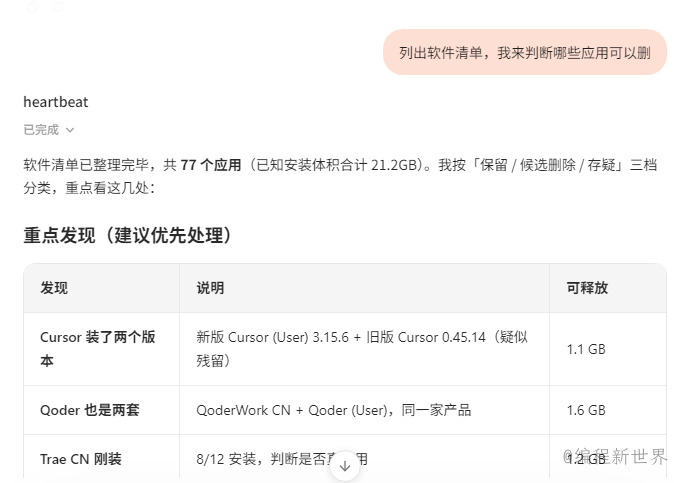
这一步最关键,也最需要人工判断。AI先把可清理的应用清单列出来——有些软件虽然旧,但可能还在用,所以不能无脑全删。
我逐个检查,把确定不再需要的旧版应用勾选删除。AutoClaw会调用应用自带的卸载脚本,卸载完成后自动清理注册表残留,比手动卸载干净得多。
⚠️ 一点小遗憾:微信的“顽固”缓存
微信聊天文件、图片、视频都已经迁移到D盘了,但微信4.0版本把内置浏览器缓存固定在了C盘,且没有提供修改路径的选项。这部分缓存只能定期手动清理,没法一劳永逸。
算是个小坑,提醒大家注意。
清理前后对比:效果立竿见影
所有操作完成后,看一眼C盘:
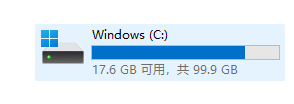
从3.36G到十几G,终于从“告急”回归“健康”,整个人都舒畅了。
最关键一步:重启测试
清理系统文件最怕的就是重启后蓝屏、开不了机。
我怀着忐忑的心情点击了“重启”……
一切顺利! 电脑正常启动,所有软件运行正常。这一刻的踏实感,值了。
算算成本:3毛3分钱
整个过程,DeepSeek V4-Flash的消耗如下:
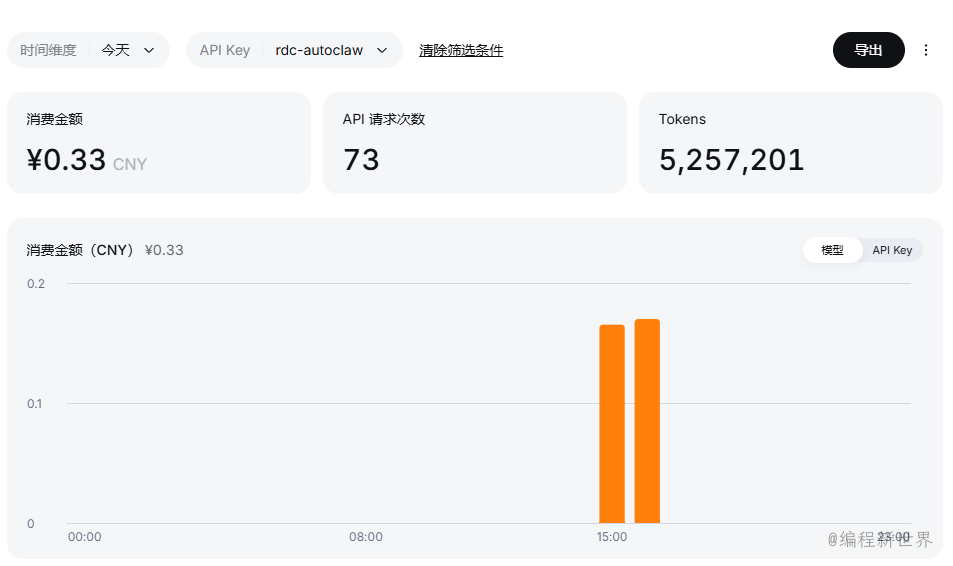
0.33元,三毛三分钱。
比一杯水还便宜,解决了我困扰半年的问题。
总结几点经验
-
AI工具(AutoClaw + DeepSeek)确实能打——不仅能分析问题,还能给出可操作的清理方案,交互式确认让整个过程可控。
-
“先分析、后执行”是最安全的策略——让AI只做分析,自己判断后再执行,既高效又安心。
-
有些软件缓存是“隐藏大户”——WPS云盘、微信内置浏览器这类容易被忽略的缓存,普通清理工具根本扫不到。
-
旧版本软件重复安装占用惊人——多个版本的IDE、浏览器等,卸载后释放的空间超出预期。
-
3毛3分钱的快乐,值得拥有。
如果你也正被C盘红盘困扰,不妨试试这个思路。数据先备份好,再用AI帮忙分析,最后自己动手执行, 省钱、省心、还安全。
本文仅代表个人使用体验,操作前请务必备份重要数据。
评论
发表评论