AI编辑器推荐-Cursor
Cursor是由Anysphere开发的AI代码编辑器,基于VS Code构建,集成AI技术以优化编程体验。它支持智能代码生成、上下文感知和实时协助,通过自然语言对话降低学习门槛,提升编码效率和代码质量。
嗨,来认识一下 Cursor 吧!✨
一句话总结:Cursor 是一款由 Anysphere 公司开发的、基于 VS Code 深度定制的 AI 原生代码编辑器。它让你在熟悉的 VS Code 体验中,无缝获得强大的 AI 编程助手,让写代码变得更快、更智能。
除了 Cursor,国内也有不错的同类产品哦,比如阿里推出的 Qoder 和字节跳动推出的 Trae,它们都是基于 VS Code 定制的 AI 编程 IDE。
它的核心魅力在哪里?👇
- AI 原生设计:AI 能力是“骨子里”的,不是后期插上的翅膀。
- 智能代码生成:用自然语言描述需求,它就能帮你生成代码。
- 深度上下文理解:能懂你的整个项目结构,不只是单行代码。
- 实时编程伙伴:在你写代码时,随时提供智能建议和优化。
- 集成多种大模型:支持 GPT-4、Claude 等先进模型,让你有更多选择。
那么,Cursor 和传统 IDE 有什么不同呢? 我们直接看核心差异!
简单来说,传统 IDE 更像是一个需要你熟练操作的工具箱,而 Cursor 则更像一个懂你意图的智能助手。
| 对比维度 | 传统 IDE | Cursor |
|---|---|---|
| 交互 | 靠菜单和快捷键 | 自然语言对话 + 传统操作 |
| 学习 | 需要记功能,门槛高 | 对话就能上手,门槛低 |
| 效率 | 看个人熟练度 | AI 辅助,编码速度飞起 |
| 质量 | 靠个人技术 | AI 持续给你最佳实践建议 |
| 解惑 | 得自己查文档 | AI 给你讲解和推荐 |
| 排错 | 看报错信息手动找 | AI 帮你分析根源并给方案 |
| 创作 | 受限于你知道的 | AI 提供多样化思路 |
| 适合谁 | 需要有基础 | 适合所有水平的开发者 |
无缝迁移,轻松上手!
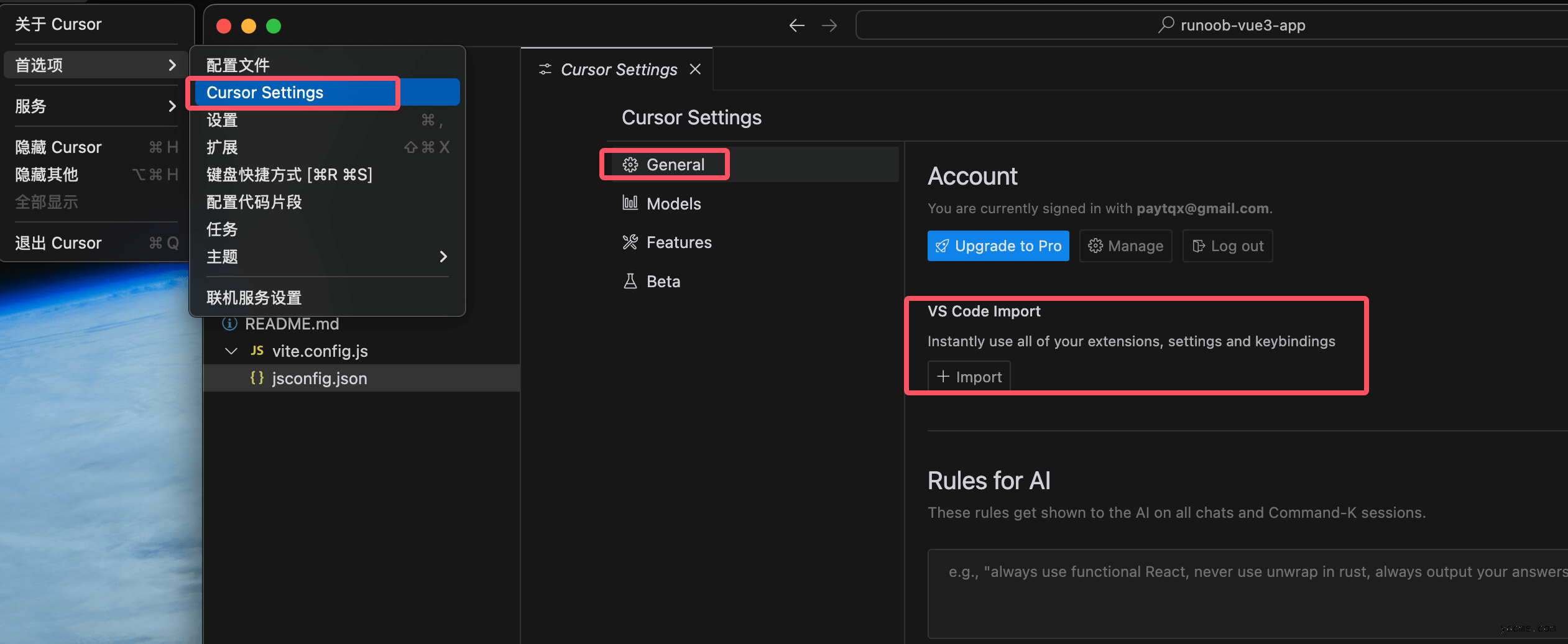
如果你之前用 VS Code,可以一键导入你的扩展、主题和设置到 Cursor 中。
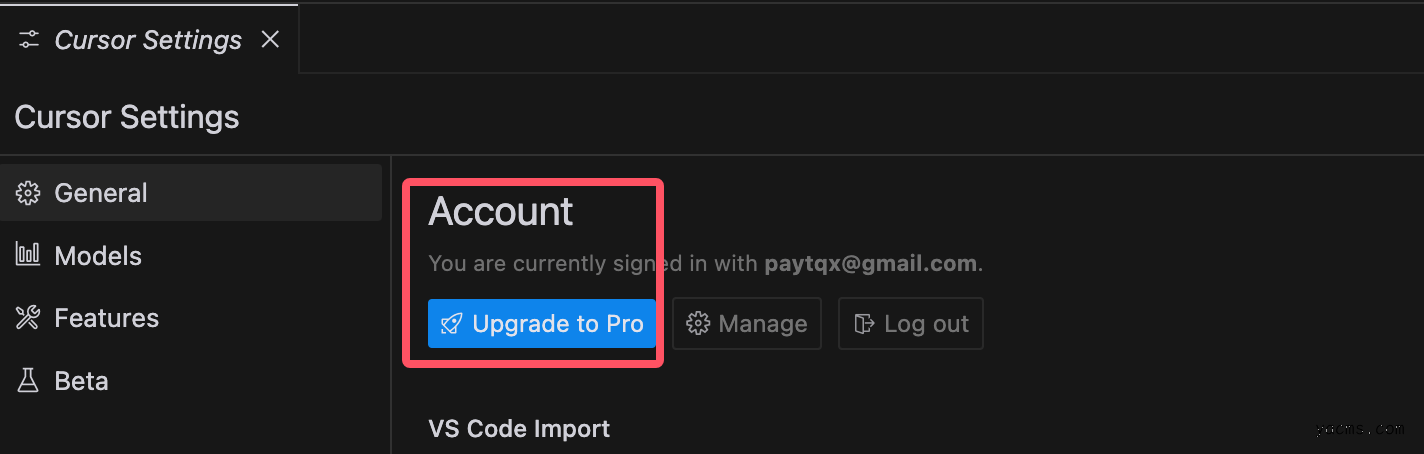
- 只需进入:Cursor Settings > General > Account,选择 Import 导入配置文件就行啦!
- Cursor 还会定期同步 VS Code 的更新,确保你总能用上最新功能。
Q&A 小课堂
Q:为什么 Cursor 是独立应用,而不是 VS Code 插件?
A:这样能进行深度优化,实现像Cursor Tab和CMD-K这样强大的专属功能,这些插件很难做到。
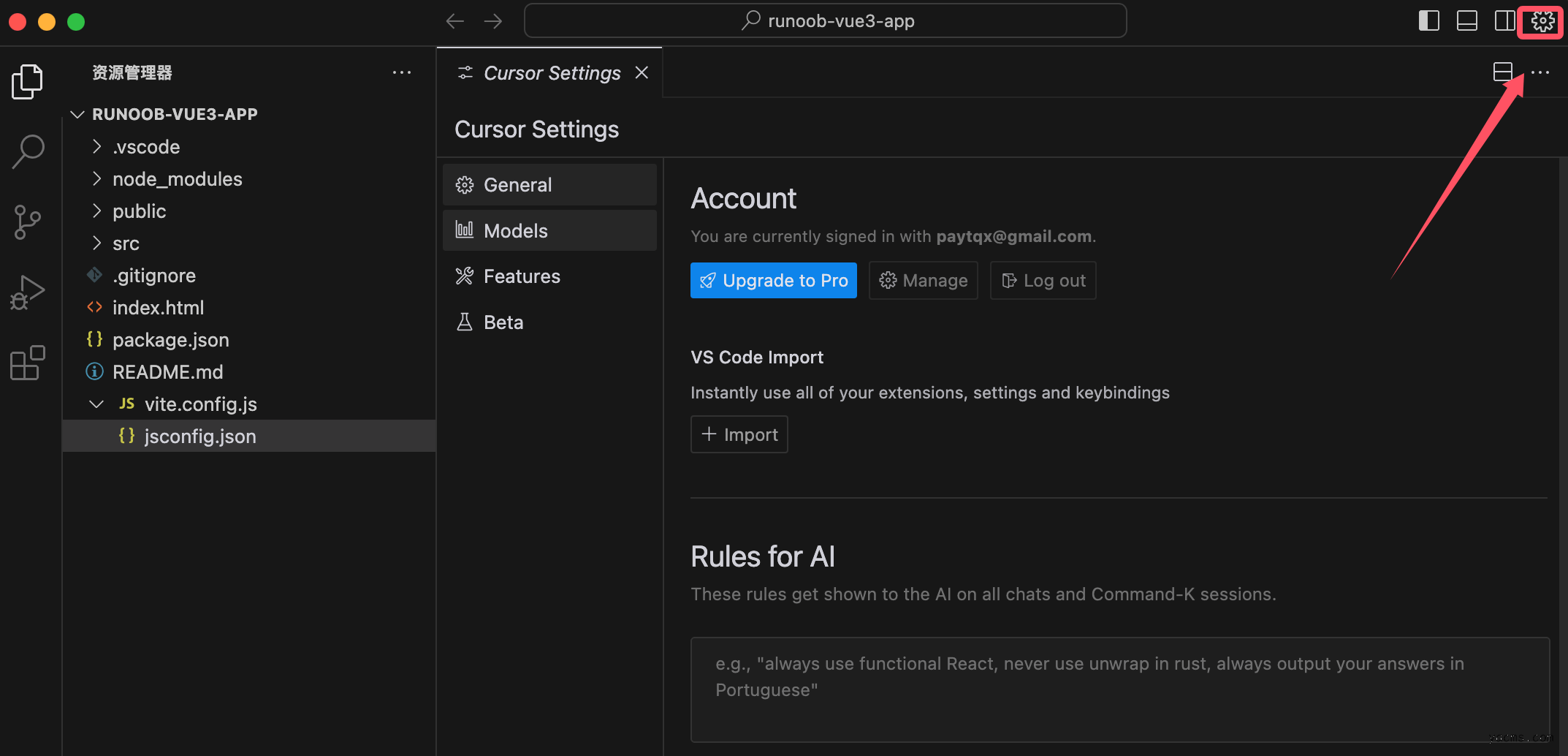
Q:如何设置 Cursor?
A:点击右上角的齿轮按钮,或直接按快捷键Ctrl/⌘ + Shift + J就能打开设置面板。
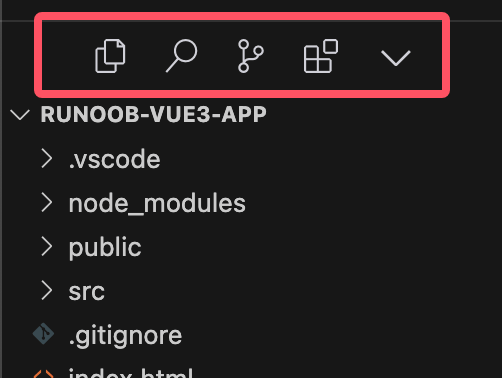
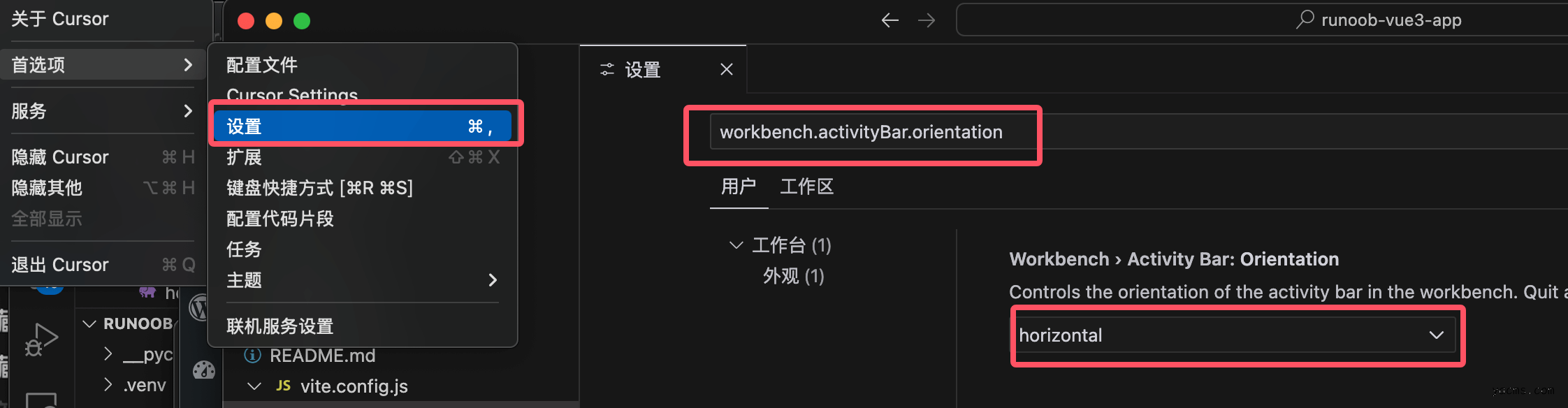
Q:活动栏为什么是水平的?
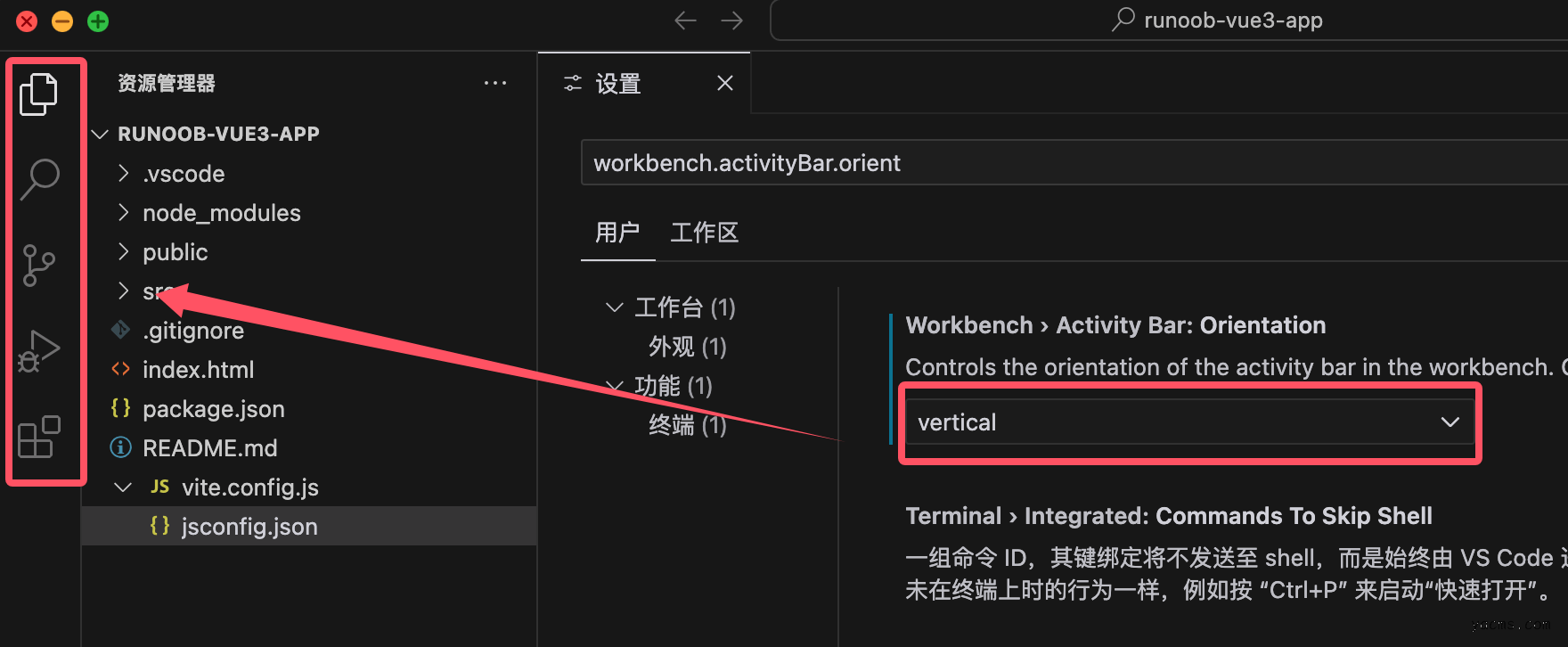
A:默认这样是为了节省空间,方便集成聊天功能。还是喜欢传统的垂直栏?没问题!
操作很简单:打开 Cursor 设置,搜索workbench.activityBar.orientation,把值改成vertical,然后重启 Cursor 就生效啦!
Cursor 的订阅计划怎么选?
Cursor 提供不同档位的订阅,满足你的多样需求。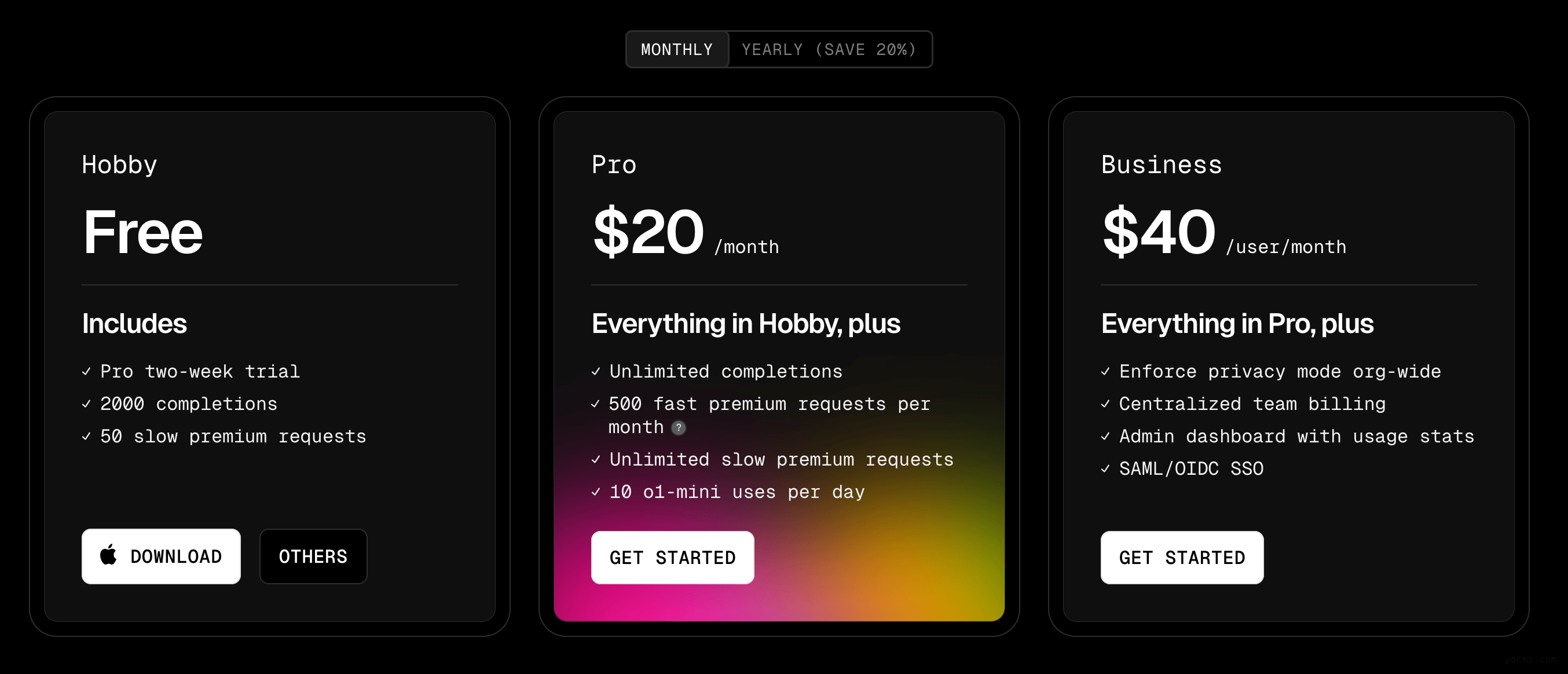
-
Hobby 计划(免费)
- 含 14 天 Pro 试用(250 次快速高级模型使用)。
- 50 次慢速高级模型使用。
- 2000 次代码补全。
-
Pro 计划(付费)
- 每月 500 次快速高级模型使用。
- 无限次慢速高级模型使用和代码补全。
- 每月 10 次 o1+mini 使用。
-
Business 计划(团队/企业)
- 用量同 Pro 计划。
- 全组织强制启用隐私模式。
- 集中账单管理、管理员仪表盘。
- 支持 SAML/OIDC 单点登录 (SSO)。
几个重要概念:
- 高级模型:指 GPT-4、GPT-4o 和 Claude 3.5 Sonnet。Claude 3.5 Haiku 的 3 次请求算 1 次高级模型。
- Pro 试用:新用户都有 14 天试用期,享受 250 次快速高级请求。结束后未升级会自动降级为 Hobby 计划。
- 快速 vs 慢速请求:高峰期后,快速额度用完会排队等待(慢速队列)。如需更多快速请求且不想等,可以付费购买额外额度。
-
查看用量:在 Cursor Settings > General > Account 里就能看到哦。用量按你的订阅周期每月重置。
推荐指数:⭐⭐⭐⭐⭐
评论
发表评论