Mind-expander:AI编程的代码结构可视化工具
如果你最近在用 Cursor、Claude Code 或者其他 AI Coding Agent 写代码,恐怕已经发现了:代码生成的速度飞快,但理解这些代码对项目的整体影响,却变得越来越吃力了。一个简单的改动, AI 可能给出跨越多个文件的建议,对吧?
这时候,你真正需要的不再是更多文字解释,而是一个能看清代码结构关系的“上帝视角”。最近 GitHub 上出现了一个叫 mind-expander 的开源项目,它就是来解决这个问题的。它的核心作用,就是把你的代码库变成一张无限大的交互式地图,让你和 AI 能在同一张图上协作和思考。 ️✨

🤔 这玩意儿到底是干嘛的?
Mind-expander 的定位并非取代 IDE,而是作为 AI 编程的“结构视图”补充,它专门服务于代码审查、规划和讨论等场景。
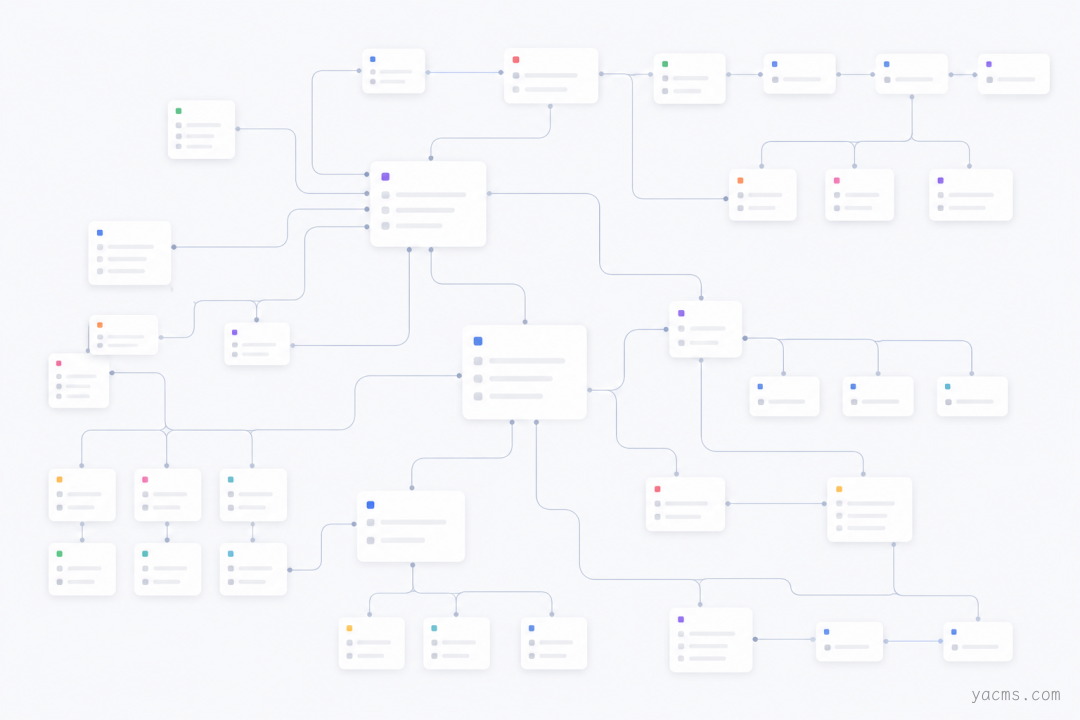
它的核心功能可以归纳为四种场景:
第一,AI 引导的 PR 审查。 你不再是孤立地看每一行代码变更,而是可以在一个显示了完整依赖关系的上下文中,跟随 AI 过一遍你的 Pull Request。
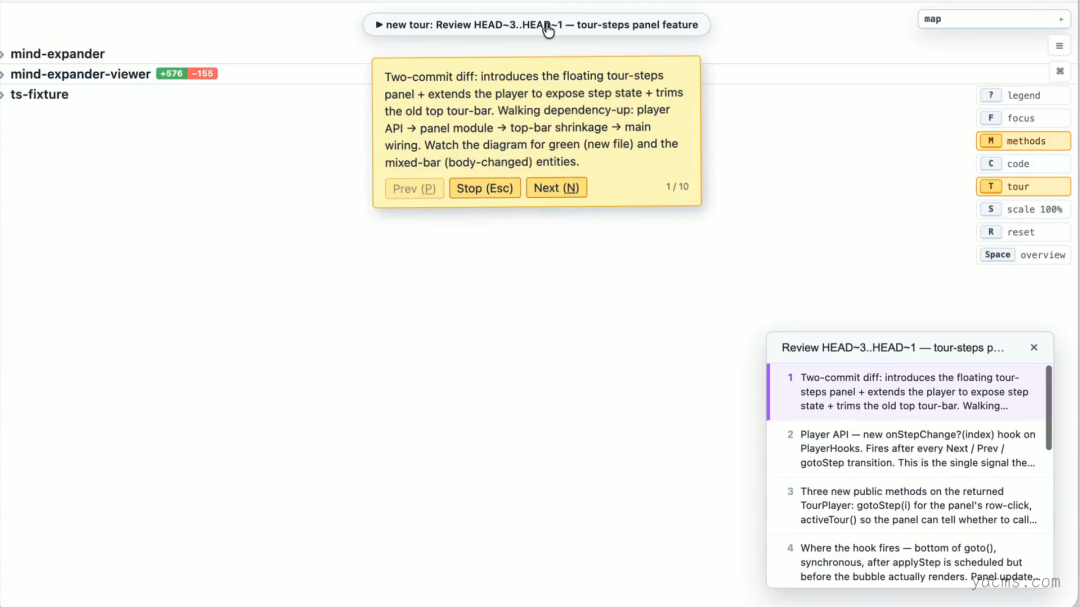
第二,重构规划演示。 AI 给出的重构计划不再是静态的文字列表,而会变成一张可以交互的导览图,每一步都清晰地标出了修改所依赖的源码位置。
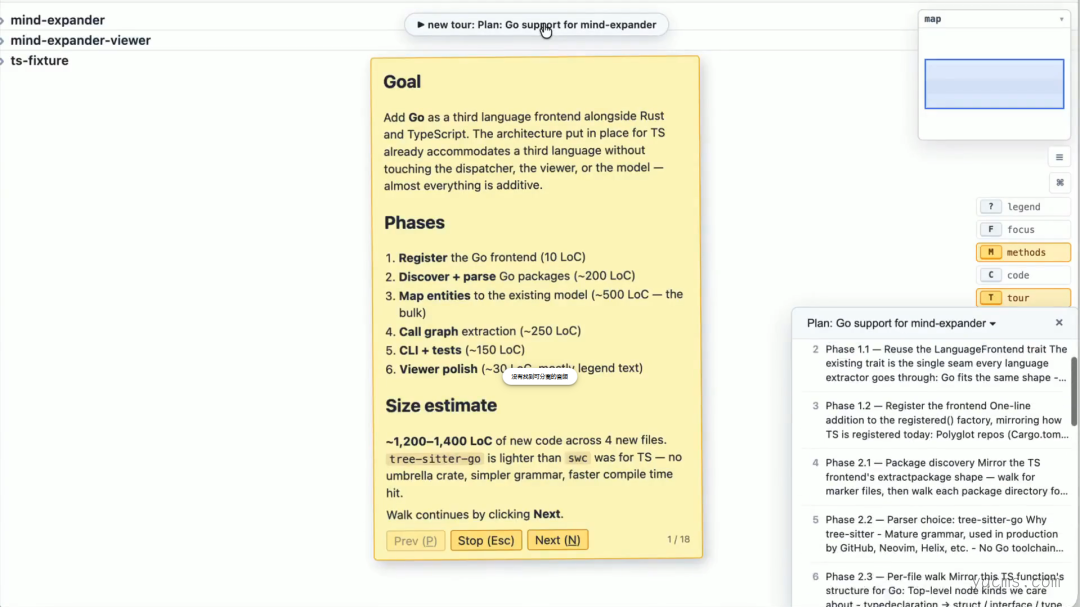
第三,代码库导航图。 它能为你的项目生成一张展示重要模块、关键类型和核心依赖关系的导览图,对于新人理解项目架构来说,这简直是神器。
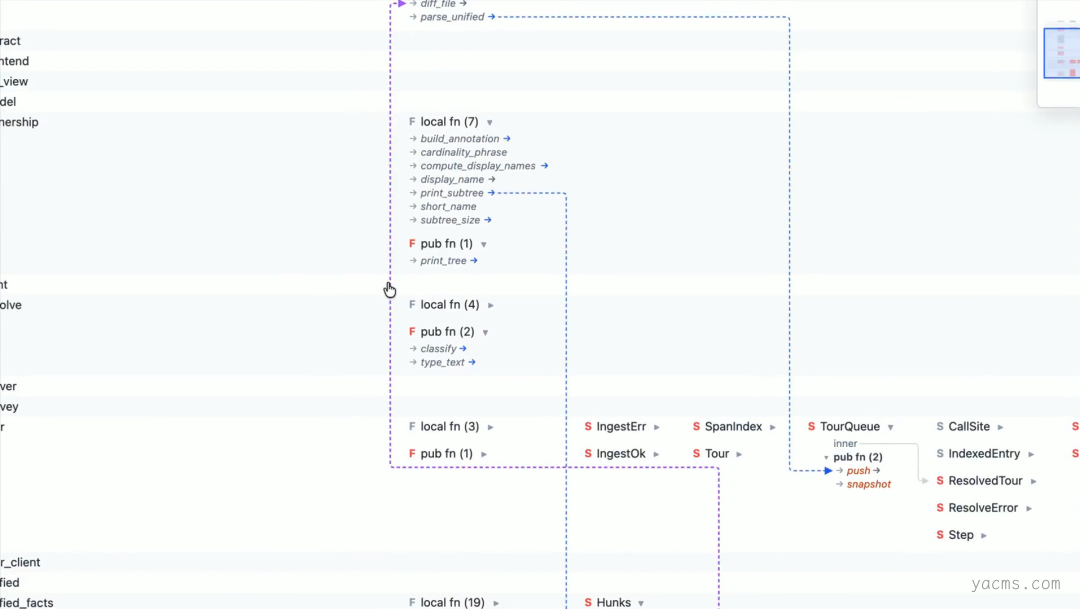
第四,架构讨论沙盘。 当团队需要决定某个功能边界该怎么划定,或者某个逻辑该放在哪里时,所有人就能对着同一张结构图来讨论,沟通效率直线上升。💬
目前它支持 Rust 和 TypeScript 的分析,其他语言的支持正在计划中。底层使用 Rust 编写解析器,所以速度和准确性是比较有保障的。
⚖️ 它和纯文本解释的区别在哪?
我们都说现在的 AI coding agent 很厉害,能写代码也能给详细的 Markdown 说明。但问题是,大段的文字说明并不是理解系统架构的最佳方式。 比如当 AI 说“函数从模块 A 移动到了模块 B”时,你脑子里很难立刻形成画面,总需要自己在代码库里跳来跳去,把碎片拼起来。
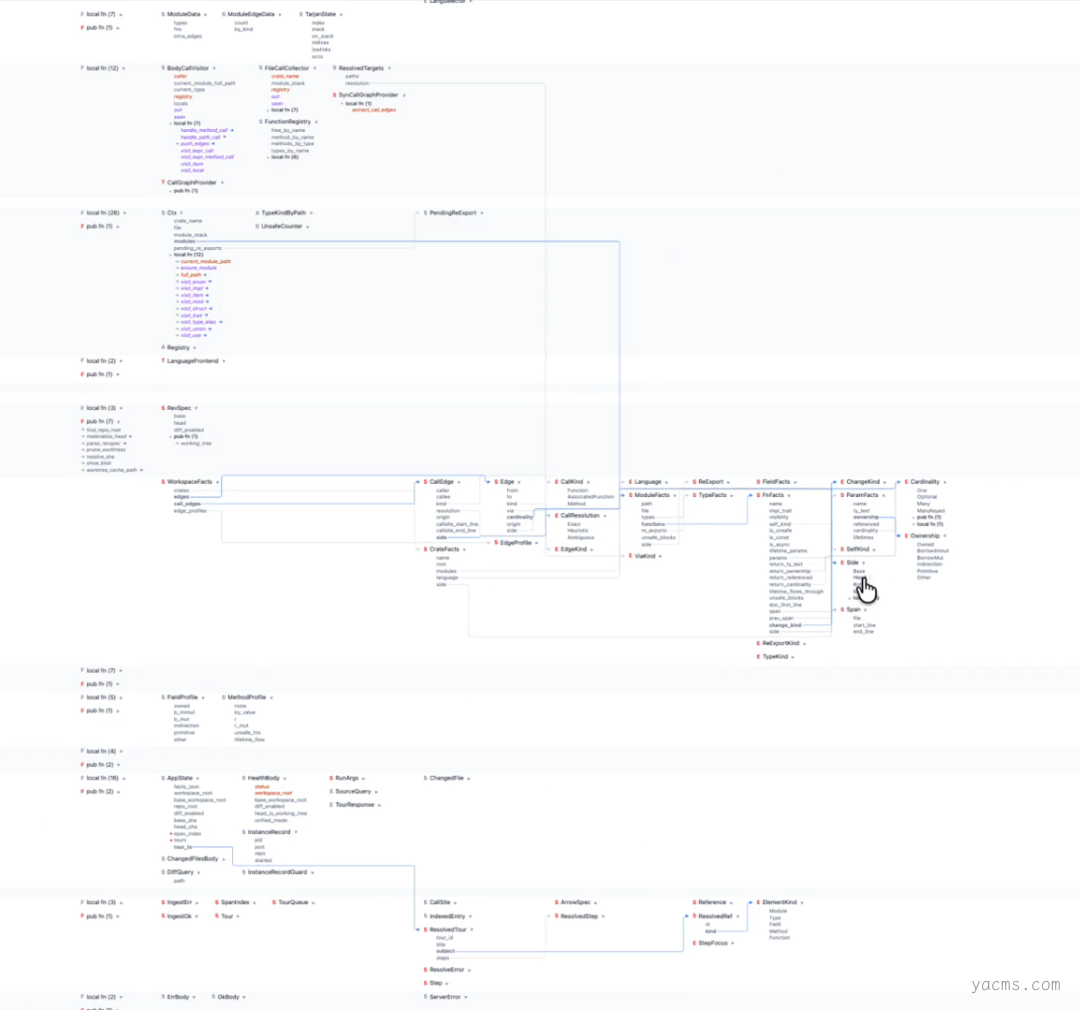
Mind-expander 的思路完全不同:先画图,再解释。AI agent 在后台执行 npx mind-expander,直接打开一个与源代码联动的可视化图,然后像导游一样一步步带你探索。点击图上的任何节点,侧边栏立刻就能打开对应的源码文件。这种“图 + 代码”的双栏视图,本质上是在帮 AI 和你建立一个共享的可视化上下文,解决了“理解错位”的问题。
🛠️ 怎么上手试试?
想体验一下?它主要有两种上手方式,最推荐的自然是通过 AI Agent。
方式一:通过 AI Agent (推荐)
把项目的 skill 文件集成到你的 AI agent 中,然后直接用自然语言给它指令。比如:
- “用 mind-expander 带我过一遍这个代码库的架构。”
- “Review 我当前的改动,把重要的依赖关系标出来。”
AI 会自动调用工具并在浏览器中打开交互图,你可以随时点击探索和追问。
方式二:通过 CLI 使用
需要 Node.js 18+ 环境。基本命令很简单:
npx mind-expander view /path/to/workspace
如果想查看某个分支的差异,可以加上 --at 参数:
npx mind-expander view /path/to/workspace --at main..
查看当前正在运行的实例:
npx mind-expander list
方式三:从源码安装
对于不支持的平台(如 musl Linux、BSD),或者你想修改源码,可以直接从 GitHub 编译安装:
cargo install --git https://github.com/mbbill/mind-expander
项目开源地址:
https://github.com/mbbill/mind-expander
⚠️ 说实话的短板
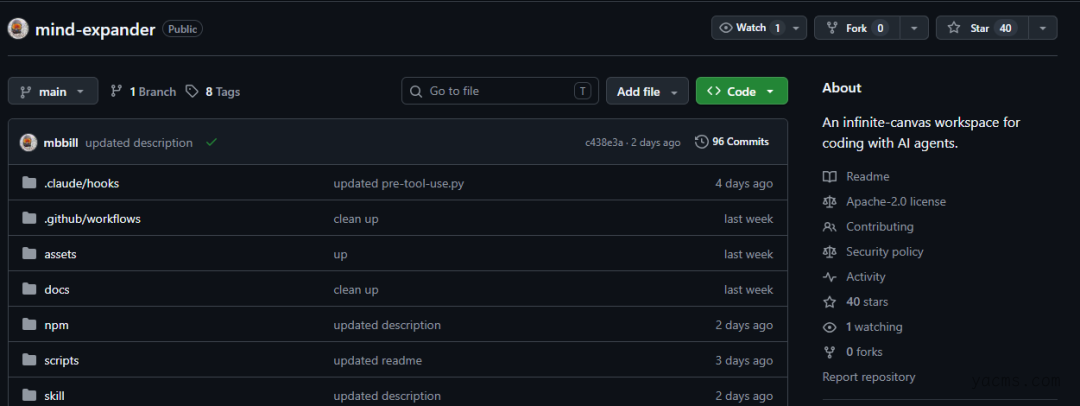
这个项目目前还非常早期(创建于 2026 年 5 月底,只有约 40 个 Star),稳定性和社区生态都有待成长。
一个明显的限制是语言支持范围:目前仅支持 Rust 和 TypeScript。如果你的项目是 Python、Java 或其他语言,那暂时就用不了。
另外,它的设计初衷是配合 AI agent 使用,如果完全手动通过 CLI 操作,功能和交互体验会比较基础。
所以,它目前最适用于:已经深入使用 AI agent 进行开发,并且主力技术栈是 Rust 或 TypeScript 的你。它可以成为代码审查和规划阶段的得力助手。
当 AI 写代码的速度超越我们理解的速度时,我们需要的不是更多的文字,而是更直观的上下文。Mind-expander 在这个方向上迈出了有趣的一步。如果你正在用 AI 健身高强度编程,不妨给它一个机会试试看。
评论
发表评论